রাত আটটা। সারাদিনের কাজ শেষে সোফায় হেলান দিয়ে বসেছেন, হাতে চায়ের কাপ, সামনে টিভিতে ম্যাচ চলছে। একদম রোমাঞ্চকর মুহূর্ত, গোল হতে যাচ্ছে — ঠিক তখনই পর্দা থেমে গেল, আর মাঝখানে সেই পরিচিত গোল চাকাটা ঘুরতে শুরু করল।
পাশে বসা ছেলে তখন ফোনে দিব্যি 4K ভিডিও দেখছে, এক সেকেন্ডও আটকাচ্ছে না। একই ওয়াই-ফাই, একই ঘর, একই মুহূর্ত — তবু একটায় চলছে, অন্যটায় নয়।
এখানেই বেশিরভাগ মানুষ ভুল সিদ্ধান্তে পৌঁছান: "ইন্টারনেটের সমস্যা"। অথচ বেশিরভাগ ক্ষেত্রে ইন্টারনেট ঠিকই আছে। সমস্যাটা টিভি পর্যন্ত পৌঁছানোর পথে, কখনো টিভির নিজের ভেতরে, আর কখনো ঘরের অন্য কারও ডাউনলোডে।
কোন কারণটা আপনার ক্ষেত্রে খাটছে, সেটা ৩০ সেকেন্ডে বের করা যায় — আর তারপর সমাধানটাও সহজ হয়ে যায়।
TV buffering-এর আসল কারণগুলো
"বাফারিং" একটাই শব্দ, কিন্তু এর পেছনে অন্তত ছয়টি আলাদা কারণ থাকতে পারে — আর প্রত্যেকটির সমাধান আলাদা। নিচের তালিকাটা উপর থেকে নিচে পড়ুন; আপনার লক্ষণের সাথে যেটা মেলে, সমাধানটাও সেখানেই।
- ভিডিওর মান টিভির সামর্থ্যের চেয়ে বেশি: অ্যাপগুলো নিজে থেকেই মান বাড়াতে থাকে। কিছুক্ষণ ভালো চলার পর সে 4K-তে উঠে যায়, আর তখনই আটকাতে শুরু করে। এটিই সবচেয়ে সাধারণ কারণ, আর সমাধানও সবচেয়ে দ্রুত — অ্যাপে মান নির্দিষ্ট করে দেওয়া।
- টিভির নিজের ওয়াই-ফাই দুর্বল: টিভি রাউটার থেকে দূরে, মাঝে দেয়াল, আর টিভির অ্যান্টেনা ধাতব বডির ভেতরে চাপা। ফোনে সিগন্যাল ভালো দেখালেও টিভির কাছে পৌঁছানো সিগন্যাল অনেক দুর্বল হতে পারে।
- ঘরের অন্য কেউ ভারী ডাউনলোড দিচ্ছে: কেউ বড় ফাইল নামালে বা ক্লাউডে ব্যাকআপ দিলে লাইনের সারি ভরে যায়। তখন মোট গতি যথেষ্ট থাকলেও টিভির প্যাকেটগুলো দেরিতে পৌঁছায় আর স্ট্রিম আটকে যায়। একে বলে bufferbloat, আর এটি সাধারণ স্পিড টেস্টে ধরা পড়ে না।
- সমস্যা অ্যাপের, ওয়াই-ফাইয়ের নয়: একটি অ্যাপে আটকাচ্ছে অথচ অন্যটিতে ঠিক চলছে — তাহলে দোষ আপনার নেটওয়ার্কের নয়। ওই সেবার কনটেন্ট সার্ভার দূর থেকে আসছে, কিংবা তাদের দিকেই সাময়িক সমস্যা।
- টিভিটি নিজেই ধীর: সস্তা বা পুরোনো স্মার্ট টিভির প্রসেসর 4K ভিডিও সামলাতে হিমশিম খায়। এখানে ইন্টারনেট যত দ্রুতই হোক, ছবি আটকাবেই। লক্ষণ — তারে যুক্ত করলেও একই সমস্যা থাকে।
- সন্ধ্যায় ঘরের সবাই একসাথে: রাত ৮টা থেকে ১১টা পর্যন্ত বাড়ির প্রায় সবাই একসাথে অনলাইনে থাকে — কেউ টিভিতে স্ট্রিম করছে, কেউ ফোনে ভিডিও দেখছে, কেউ গেম বা ডাউনলোড চালাচ্ছে। ইন্টারনেট সরবরাহকারীর নেটওয়ার্ক যদি পিক আওয়ারেও ফাঁকা থাকে, তাহলে শুধু এই সময়ের সমস্যার কারণ প্রায়ই ঘরের ভেতরেই: সবার চাহিদা একসাথে মিললে রাউটার বা প্যাকেজ আর কুলিয়ে ওঠে না।
৩০ সেকেন্ডে চারটি প্রশ্ন
যন্ত্রপাতি নাড়াচাড়ার আগে নিজেকে চারটি প্রশ্ন করুন। উত্তরগুলোই বলে দেবে কোন দিকে খুঁজতে হবে, আর কোন দিকে খোঁজা নিছক সময় নষ্ট।
উত্তর মিলিয়ে নিন
দ্রুত যাচাই- সব অ্যাপে, নাকি একটিতে?
- একটিতে হলে সমস্যা ওই অ্যাপ বা তার সার্ভারে — ওয়াই-ফাই নয়
- ঘরের অন্য কেউ ডাউনলোড দিচ্ছে?
- দিলে সেটি বন্ধ করে একবার দেখুন — সাথে সাথেই পার্থক্য বোঝা যাবে
- শুধু সন্ধ্যায়, নাকি সারাদিন?
- শুধু সন্ধ্যায় হলে কারণ কনজেশন, ঘরের কিছু বদলে লাভ নেই
- 4K না 1080p চালাচ্ছেন?
- 4K হলে আগে 1080p-তে নামিয়ে দেখুন — অর্ধেক সমস্যা এখানেই শেষ
- চারটিই না মিললে
- তখন সত্যিই সিগন্যালের পরীক্ষা করার সময় — নিচের ধাপগুলো দেখুন
এখনই কাজ করে যে সমাধানটি
কিছু কেনার বা টানার আগে একটা জিনিস করে দেখুন — অ্যাপের ভিডিও মান নিজে ঠিক করে দিন। ইউটিউবে ভিডিও চলা অবস্থায় সেটিংস থেকে Quality → 1080p বেছে নিন; অন্য স্ট্রিমিং অ্যাপগুলোতেও প্লেব্যাক বা ভিডিও সেটিংসে একই রকম অপশন থাকে।
কারণটা সহজ: অ্যাপ নিজে থেকে মান বাড়িয়ে 4K-তে তুলে ফেলে, আর 4K-র জন্য লাগে টানা ১৫–২৫ Mbps। টিভির ওয়াই-ফাই যদি ১০ Mbps-ই দিতে পারে, তাহলে কয়েক সেকেন্ড চলার পর বাফার ফুরিয়ে যায় আর চাকা ঘুরতে থাকে। মান নামিয়ে দিলে চাহিদাও নেমে আসে, আর ছবিটা স্থির হয়ে যায়।
টিভির পর্দায় ১০৮০p আর 4K-র পার্থক্য দূর থেকে বেশিরভাগ মানুষ ধরতেই পারেন না — কিন্তু আটকে যাওয়াটা সবাই টের পান।
কোন মানে কত গতি লাগে
মনে রাখুন- 4K (2160p)
- ১৫–২৫ Mbps টানা
- 1080p
- ৫–৮ Mbps
- 720p
- ৩–৫ Mbps
- 480p
- ১–৩ Mbps
- গুরুত্বপূর্ণ কথা
- সংখ্যাগুলো টানা দরকার — গড়ে নয়, প্রতি সেকেন্ডে
ফোন দিয়ে তিন মিনিটের পরীক্ষা
সিগন্যাল সত্যিই দুর্বল কি না
-
১
টিভির ঠিক পাশে দাঁড়িয়ে টেস্ট করুন
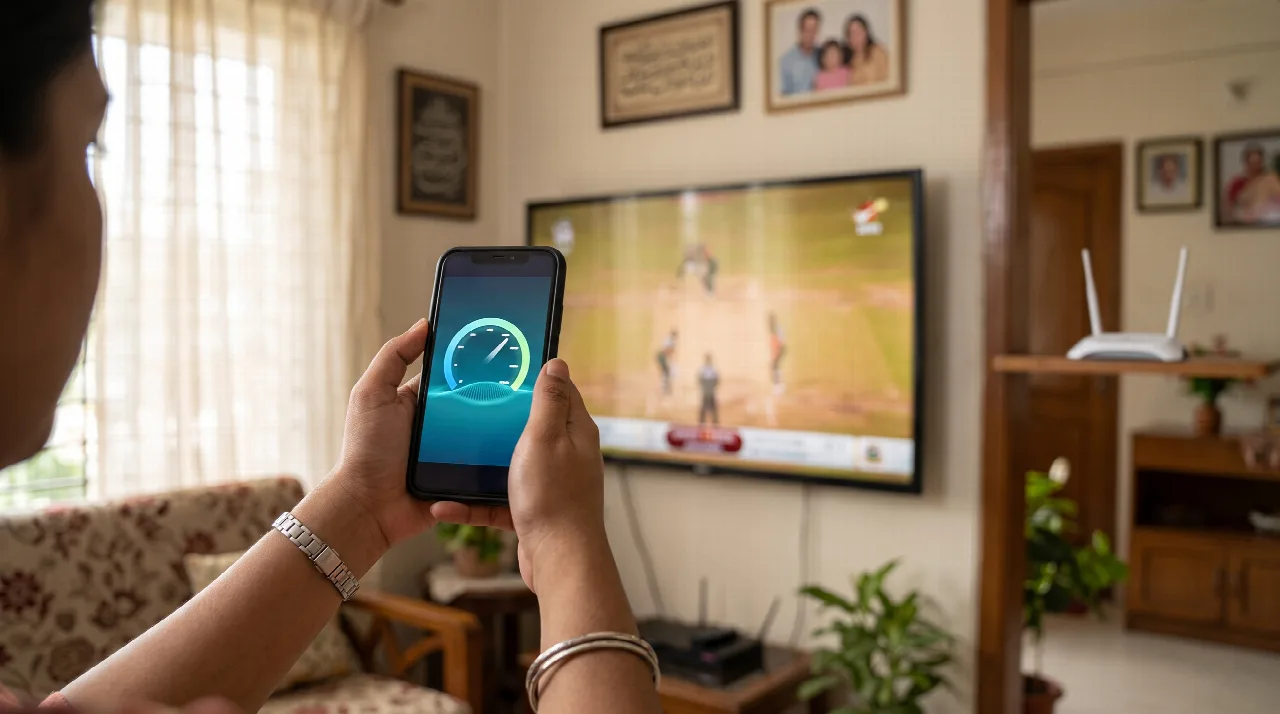
ফোন হাতে নিয়ে টিভির একদম কাছে দাঁড়ান — যতটা সম্ভব টিভির অ্যান্টেনার জায়গায়। এরপর ip6.bd খুলে একবার টেস্ট চালান আর সংখ্যাটি লিখে রাখুন।
ip6.bd -
২
রাউটারের পাশে গিয়ে আবার টেস্ট করুন
এবার রাউটারের একদম কাছে গিয়ে একই টেস্ট চালান। দুটো সংখ্যা পাশাপাশি রাখলে বোঝা যাবে টিভির জায়গায় সিগন্যাল কতটা দুর্বল হয়ে পৌঁছাচ্ছে।
- টিভির পাশে
- ধরা যাক ১০ Mbps
- রাউটারের পাশে
- ধরা যাক ৫০ Mbps
-
৩
টিভির নিজের হিসাবটাও দেখে নিন
টিভির Settings → Network → Network Status (বা নেটওয়ার্ক পরীক্ষা) অংশে গিয়ে দেখুন সে কোন ব্যান্ডে যুক্ত — 2.4 GHz না 5 GHz — আর সিগন্যালের মান কী দেখাচ্ছে। অনেক টিভিতে নিজস্ব স্পিড টেস্টও থাকে।
এই সংখ্যাটাই আসল, কারণ ফোনের সংখ্যা ফোনের রেডিওর — টিভির নয়।
Network Status -
৪
bufferbloat গ্রেডটাও দেখে নিন
টেস্টের ফলে শুধু ডাউনলোড নয়, bufferbloat-এর গ্রেডটিও দেখুন। এটি খারাপ এলে বুঝবেন ঘরের কেউ ভারী ডাউনলোড দিলে টিভি আটকাবেই — গতি যতই থাকুক। সাধারণ স্পিড টেস্টে এই জিনিসটি ধরা পড়ে না বলেই সমস্যাটা অধরা থেকে যায়।
bufferbloat
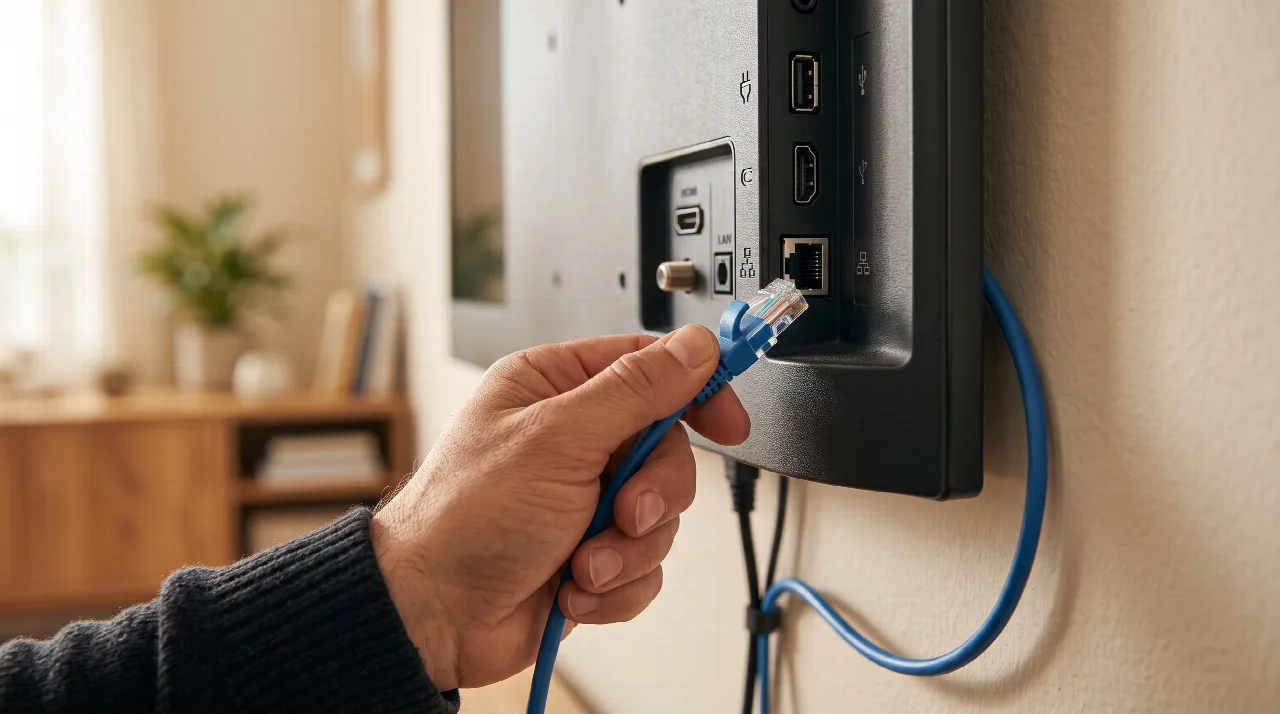
সবচেয়ে নিশ্চিত সমাধান: LAN কেবল
টিভি যদি রাউটার থেকে দূরে থাকে আর মাঝে দেয়াল পড়ে, তাহলে ওয়াই-ফাই নিয়ে যত কসরতই করুন, ফল অনিশ্চিতই থাকবে। একটি তার সেই অনিশ্চয়তাটুকু একেবারে মুছে দেয় — সিগন্যাল, দেয়াল, ভিড়, কোনো কিছুরই আর ভূমিকা থাকে না।
খরচও সামান্য। ৫০ থেকে ১০০ ফুটের একটি Cat6 কেবল কয়েকশো টাকার মধ্যেই পাওয়া যায়, আর একবার বসিয়ে দিলে বছরের পর বছর ঝামেলাহীন চলে।
তার লাগানোর নিয়ম
-
১
মাপ নিয়ে কেবল কিনুন
রাউটার থেকে টিভি পর্যন্ত দূরত্ব মেপে তার চেয়ে কিছুটা বেশি লম্বা কেবল নিন — দেয়ালের কিনারা ধরে নিতে হলে বাড়তি লাগবেই। Cat6 চাইবেন; দামের পার্থক্য সামান্য, আর ভবিষ্যতের জন্যও ঠিক থাকে।
Cat6 -
২
রাউটারের LAN পোর্টে লাগান
কেবলের এক মাথা রাউটারের যেকোনো একটি LAN পোর্টে লাগান — WAN পোর্টে নয়, ওটিতে ONU-র তার লাগানো থাকে। LAN পোর্টগুলো সাধারণত একই রঙের আর পাশাপাশি থাকে।
-
৩
টিভির LAN পোর্টে লাগান
অন্য মাথাটি টিভির পেছনের LAN বা Ethernet পোর্টে লাগান। প্রায় সব স্মার্ট টিভিতেই এটি থাকে, HDMI পোর্টগুলোর আশেপাশে।
-
৪
টিভিতে তারযুক্ত সংযোগ বেছে নিন
টিভির Settings → Network-এ গিয়ে Wired বা Ethernet নির্বাচন করুন। বেশিরভাগ টিভি নিজে থেকেই ধরে নেয়, তবে না নিলে হাতে বেছে দিন।
-
৫
ওয়াই-ফাই ভুলিয়ে দিন
টিভির ওয়াই-ফাই সংযোগটি "Forget" করে দিন। না হলে টিভি মাঝেমধ্যে ওয়াই-ফাইতে ফিরে যায়, আর তখন আবার সেই পুরোনো সমস্যা ফিরে আসে — অথচ আপনি ভাববেন তার তো লাগানোই আছে।
কেবল টানা সম্ভব না হলে
- রাউটারটা সরিয়ে দেখুন: ফাইবার আসে দরজার পাশে, তাই রাউটারও সেখানেই বসে থাকে — আর টিভি থাকে ঘরের ভেতরে। ১৫ ফুট একটা LAN কেবল দিয়ে রাউটারটাকে বাসার মাঝামাঝি আনলে টিভিসহ সব ডিভাইসেরই উপকার হয়। এটিই সবচেয়ে কম খরচের উন্নতি।
- টিভিতে 5 GHz থাকলে সেটি ব্যবহার করুন: টিভি আর রাউটার দুটোতেই 5 GHz থাকলে টিভিকে ওই ব্যান্ডে যুক্ত করুন — ভিড় কম, গতি বেশি। তবে 5 GHz দেয়ালে বেশি আটকায়, তাই টিভি দূরে হলে উল্টো খারাপ হতে পারে। দুটোতেই পরীক্ষা করে যেটিতে ভালো, সেটিই রাখুন।
- টিভির দিকে একটি মেশ ইউনিট বসান: দ্বিতীয় ইউনিটটি দুর্বল এলাকার ভেতরে নয়, তার ঠিক আগের ঘরে বসাতে হয় — যেখানে সিগন্যাল এখনো ভালো। দুর্বল সিগন্যাল বাড়ালে দুর্বলই থাকে।
- স্ট্রিমিং ডিভাইস ব্যবহার করুন: টিভির নিজের ওয়াই-ফাই বা প্রসেসর দুর্বল হলে একটি আলাদা স্ট্রিমিং স্টিক বা বক্স HDMI-তে লাগিয়ে দিলে প্রায়ই সমস্যা মিটে যায় — কারণ ওগুলোর রেডিও ও প্রসেসর সাধারণত টিভির চেয়ে ভালো।
সমাধান হয়েছে কি না বুঝবেন যেভাবে
তিনটি জিনিস মিলে গেলে ধরে নিতে পারেন কাজ শেষ।
-
১
টিভির Settings → Network → Network Status-এ সংযোগটি Wired দেখাচ্ছে কি না, কিংবা ওয়াই-ফাইতে থাকলে সিগন্যাল আগের চেয়ে ভালো দেখাচ্ছে কি না মিলিয়ে নিন।
-
২
ফোন নিয়ে টিভির পাশে দাঁড়িয়ে ip6.bd-তে আবার টেস্ট করুন। ডাউনলোড ১৫ Mbps-এর উপরে এলে 4K চালানোর মতো জায়গা তৈরি হয়েছে।
-
৩
একই পাতায় bufferbloat গ্রেডটি দেখুন। ভালো গ্রেড এলে বুঝবেন ঘরের কেউ ডাউনলোড দিলেও টিভির স্ট্রিম আর আটকাবে না — এটিই আসল পরীক্ষা, কারণ বাফারিং বেশিরভাগ সময় ব্যস্ত মুহূর্তেই হয়।
সাধারণ কিছু প্রশ্ন
ফোনে ভিডিও ভালো চলে, টিভিতে কেন চলে না?
ফোনের ওয়াই-ফাই চিপ সাধারণত টিভির চেয়ে নতুন ও শক্তিশালী, আর ফোনটি আপনি হাতে ধরে রাখেন বলে চারদিক খোলা থাকে। টিভির অ্যান্টেনা ধাতব বডির ভেতরে, দেয়ালের সাথে সেঁটে বসানো। তাই একই জায়গায় দুটো ডিভাইস সমান গতি পায় না।
LAN কেবল দিলে কি বাফারিং পুরোপুরি বন্ধ হবে?
সিগন্যালজনিত বাফারিং বন্ধ হবে, আর সেটিই সবচেয়ে সাধারণ কারণ। কিন্তু সমস্যা যদি টিভির প্রসেসরে, অ্যাপে বা সন্ধ্যার কনজেশনে হয়ে থাকে, তাহলে তার লাগিয়েও একই থাকবে। তাই তার টানার আগে উপরের চারটি প্রশ্ন করে নেওয়া ভালো।
5 GHz ব্যবহার করলে কি টিভিতে গতি বেশি হবে?
টিভি রাউটারের কাছাকাছি হলে হ্যাঁ — ভিড় কম, গতি বেশি। কিন্তু 5 GHz দেয়ালে বেশি আটকায়, তাই টিভি দূরে বা মাঝে আরসিসি দেয়াল থাকলে উল্টো খারাপ হতে পারে। দুটো ব্যান্ডেই একবার করে পরীক্ষা করে যেটিতে ভালো ফল আসে সেটিই রাখুন।
4K দেখতে আসলে কত গতি লাগে?
টানা ১৫–২৫ Mbps। "টানা" শব্দটিই এখানে আসল — গড়ে ২৫ Mbps থাকলেও যদি মাঝে মাঝে ৫-এ নেমে যায়, তাহলে ছবি আটকাবে। তাই মোট ব্যান্ডউইথের চেয়ে সংযোগের স্থিতিশীলতা বেশি গুরুত্বপূর্ণ।
প্যাকেজ বড় করলে কি সমাধান হবে?
ঘরে একসাথে অনেক ডিভাইস চললে উপকার হবে। কিন্তু সমস্যা যদি টিভির দুর্বল ওয়াই-ফাই হয়, তাহলে ১০০ Mbps-কে ৩০০ করেও লাভ নেই — টিভি ওই ১০ Mbps-ই পেতে থাকবে। আগে মেপে দেখুন সমস্যাটা কোথায়।
স্পিড টেস্টে গতি ঠিক দেখাচ্ছে, তবু টিভিতে আটকায় কেন?
স্পিড টেস্ট কয়েক সেকেন্ডের সর্বোচ্চ গতি মাপে; স্ট্রিমিংয়ের দরকার কয়েক ঘণ্টার স্থির গতি। আর টেস্টটি আপনি ফোনে চালিয়েছেন, টিভিতে নয়। এর সাথে যোগ করুন bufferbloat — ঘরের কেউ ডাউনলোড দিলে দেরি বেড়ে যায়, অথচ টেস্টের সংখ্যায় সেটি ধরা পড়ে না।
LAN কেবল লাগানোর পরও বাফার করছে
তাহলে সমস্যা নেটওয়ার্কের নয়। টিভির প্রসেসর 4K সামলাতে পারছে না, কিংবা অ্যাপটিই ধীর। ভিডিওর মান 1080p-তে নামিয়ে দেখুন; তাতে ঠিক হলে কারণটা টিভির সামর্থ্য। অন্য একটি অ্যাপে একই ভিডিও চালিয়েও মিলিয়ে নিতে পারেন।
একটি অ্যাপে আটকায়, বাকিগুলো ঠিক চলে
দোষ আপনার ওয়াই-ফাইয়ের নয়। ওই সেবার কনটেন্ট সার্ভার হয়তো দূর থেকে আসছে বা সাময়িক সমস্যায় আছে। অ্যাপটি বন্ধ করে আবার খুলুন, দরকার হলে অ্যাপের cache পরিষ্কার করুন বা আপডেট দিন।
শুরুতে ভালো চলে, কয়েক মিনিট পর আটকায়
এটি মান বেড়ে যাওয়ার সবচেয়ে পরিষ্কার লক্ষণ। অ্যাপ শুরুতে কম মানে চালায়, তারপর ধাপে ধাপে বাড়িয়ে 4K-তে তোলে আর তখনই আটকে যায়। অ্যাপে মান নির্দিষ্ট করে 1080p বেঁধে দিন।
কেউ ডাউনলোড দিলেই টিভি আটকে যায়
ক্লাসিক bufferbloat। রাউটারে QoS বা SQM-জাতীয় অপশন থাকলে সেটি চালু করুন; না থাকলে টিভি দেখার সময় ভারী ডাউনলোডগুলো থামিয়ে রাখুন। ফার্মওয়্যার আপডেটেও অনেক সময় এই দিকটা ভালো হয়।
টিভিতে LAN পোর্ট নেই
কিছু পাতলা মডেলে পোর্টটি বাদ দেওয়া থাকে। সেক্ষেত্রে টিভির USB পোর্টে লাগানোর মতো একটি USB-to-Ethernet অ্যাডাপ্টার কাজে আসতে পারে, তবে সব টিভি সেটি সমর্থন করে না — কেনার আগে মডেল নম্বর দিয়ে যাচাই করে নিন। বিকল্প হিসেবে HDMI-তে একটি স্ট্রিমিং ডিভাইস লাগানো বেশি নিশ্চিত পথ।
শুধু সন্ধ্যাবেলায় খারাপ হয়
ঘরের ভেতরের কিছু বদলে এর সমাধান হবে না। কয়েক দিন ধরে ব্যস্ত সময় আর ফাঁকা সময়ের টেস্টের ফল পাশাপাশি রেখে আপনার ইন্টারনেট সরবরাহকারীর সাপোর্ট টিমকে জানান — দুটো সংখ্যা পাশাপাশি থাকলে বিষয়টি আর তর্কের থাকে না।