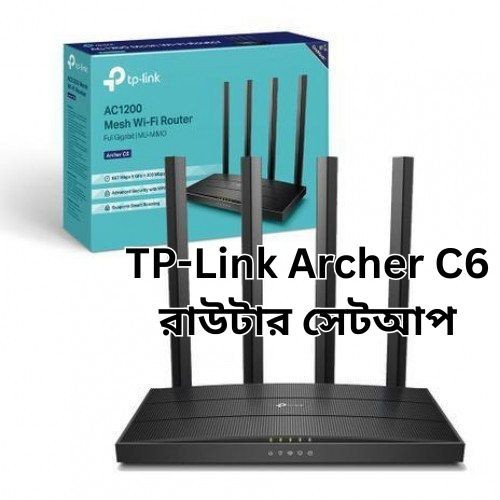
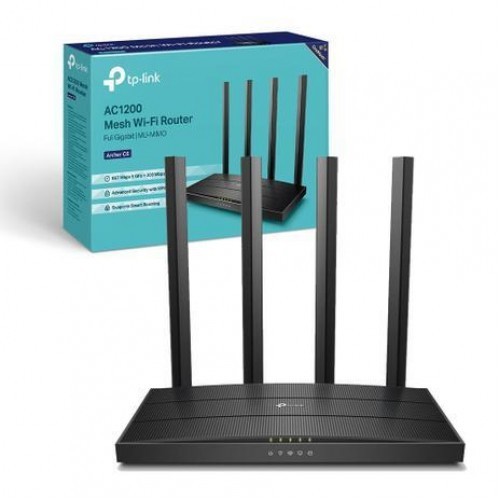
বাজারে বর্তমানে বেশ জনপ্রিয় একটি গিগাবিট রাউটার হলো TP-Link Archer C6। এটি ডুয়াল ব্যান্ড সাপোর্টেড, অর্থাৎ এতে ২.৪জি এবং ৫জি—দুটো সিগন্যালই পাওয়া যায়। নিচের ধাপগুলো Follow করলে আপনি নিজেই খুব সহজে এটি কনফিগার করতে পারবেন।
আপনার সেটআপের জন্য যা যা লাগবে:
- আপনার ইন্টারনেট সংযোগ (ISP-র লাইন)।
- একটি স্মার্টফোন অথবা ল্যাপটপ।
- আপনার ইন্টারনেট প্রোভাইডার থেকে দেওয়া একটি Username এবং Password (যাদের লাইন PPPoE মোডে চলে)।
ধাপ ১: পাওয়ার
১.রাউটারটি পাওয়ার অ্যাডাপ্টারের সাথে সংযুক্ত করে প্লাগ ইন করুন এবং অন (On) বাটনে চাপ দিন।
২. ISP (ইন্টারনেট সার্ভিস প্রোভাইডার) সাধারণত আপনাকে ONU এর মধ্যে সাধারণত সংযোগ দিয়ে থাকে। ONU তে পাওয়ার আছে কিনা চেক করুন, এবং হলুদ কালারের একটি তার (patch cord) লাগানো থাকবে।অনুতে এই অবস্থায় বিদ্যুৎ সংযোগ থাকলে PWR এবং PON লাইট টি জ্বলবে।
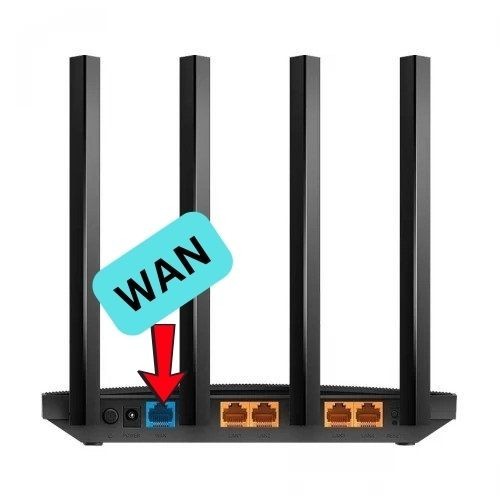
৩. ইন্টারনেট তার (WAN): আপনার ইন্টারনেট বা ব্রডব্যান্ডের যে মূল তারটি (অথবা ONU থেকে আসা তারটি) আছে, সেটি রাউটারের নীল রঙের পোর্টে (WAN Port) লাগান। এখন অনুতে PWR PON এবং LAN লাইট জ্বলবে।
৪. পিসি সংযোগ (LAN): আপনার যদি কম্পিউটার থাকে, তবে একটি ইথারনেট ক্যাবল দিয়ে রাউটারের হলুদ পোর্টের (LAN Port) সাথে পিসির সংযোগ দিন। (মোবাইল দিয়ে করলে এই ধাপটি লাগবে না)।
ধাপ ২: অ্যাডমিন প্যানেলে প্রবেশ
১. রাউটারটি অন হলে আপনার মোবাইল বা ল্যাপটপের ওয়াইফাই অন করুন।
২. রাউটারের উল্টো পাশে স্টিকারে একটি ডিফল্ট নাম (SSID) এবং পাসওয়ার্ড দেওয়া থাকে। সেটি ব্যবহার করে প্রথমে কানেক্ট হয়ে নিন।
৩. এরপর গুগল ক্রোম বা যেকোনো একটি ব্রাউজার ওপেন করে অ্যাড্রেস বারে লিখুন: tplinkwifi.net অথবা 192.168.0.1 এবং এন্টার দিন।
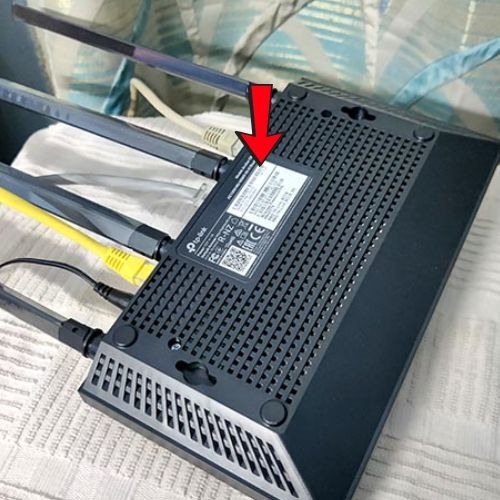
ধাপ ৩: অ্যাডমিন পাসওয়ার্ড সেট করুন
১. ব্রাউজারে পেজটি লোড হওয়ার পর শুরুতেই আপনার কাছে একটি পাসওয়ার্ড জানতে চাইবে। এটি মূলত রাউটারের সেটিংসের সুরক্ষার জন্য।
২. আপনি নিজের মতো একটি স্ট্রং পাসওয়ার্ড দিন (অনেকে মনে রাখার সুবিধার জন্য admin11 ব্যবহার করেন)।
৩.এই পাসওয়ার্ডটি কোথাও লিখে রাখুন, কারণ ভবিষ্যতে রাউটার সেটিংসে ঢুকতে এটি প্রয়োজন হবে।
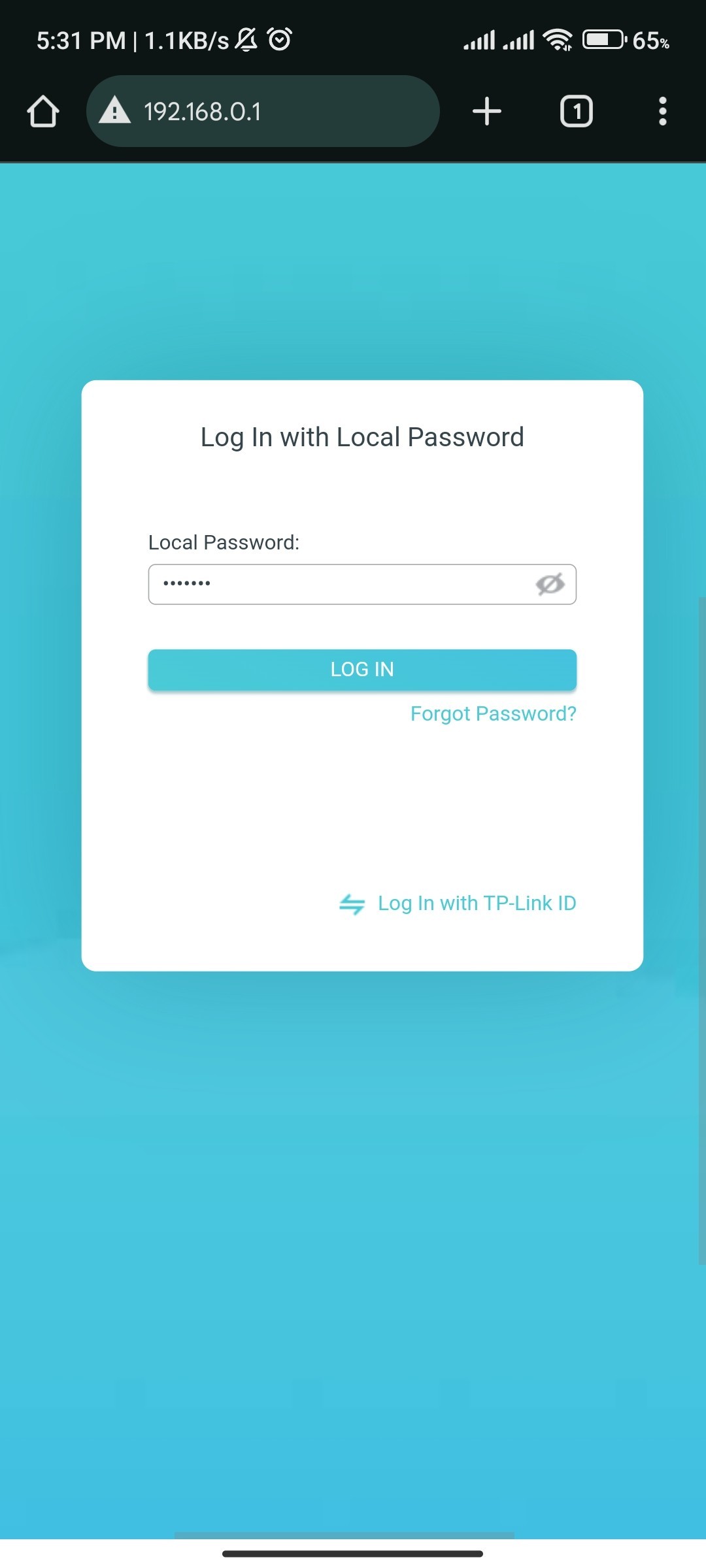
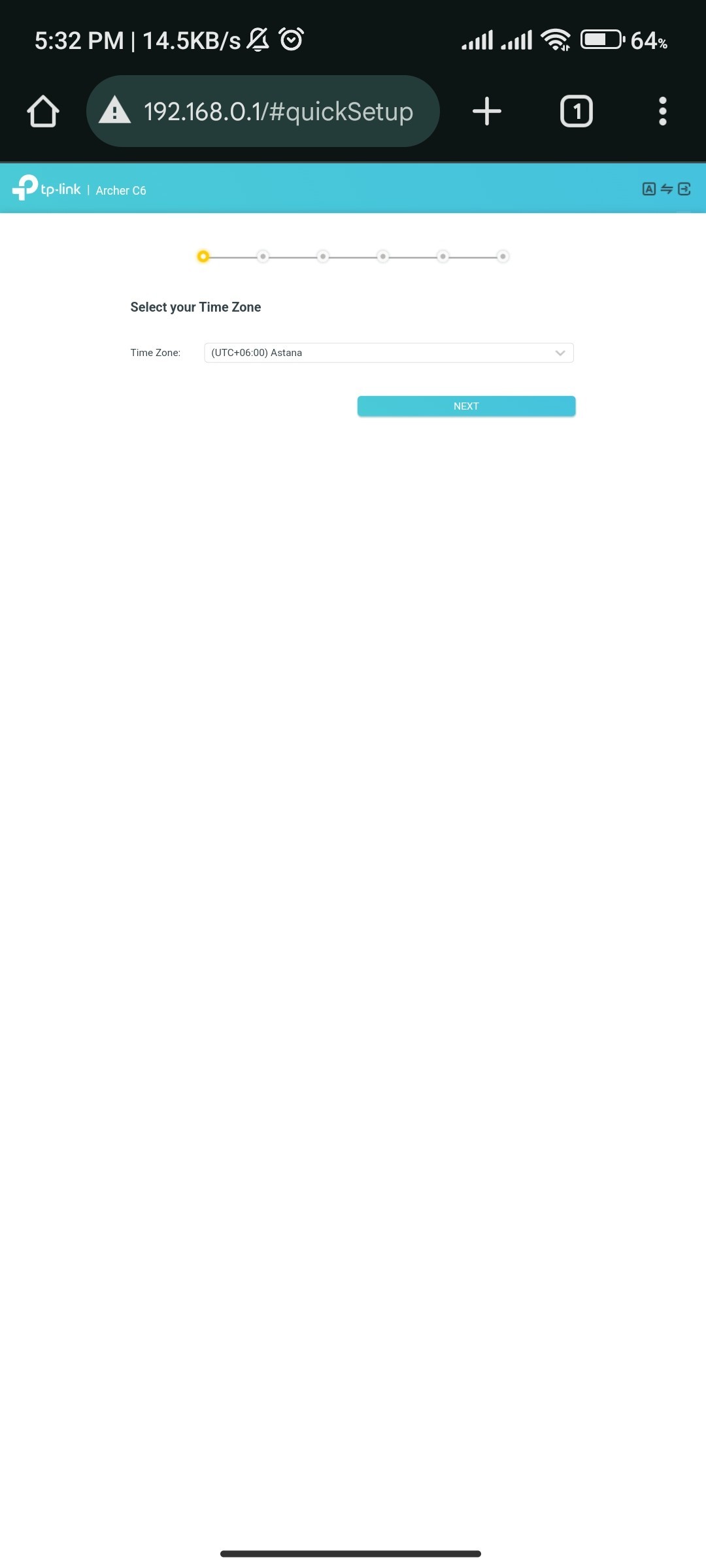
ধাপ ৪: টাইম জোন ও ইন্টারনেট কানেকশন সেটিংস
১. এখন আপনার স্ক্রিনে সেটআপের একটি পেজ আসবে। সেখানে বাংলাদেশ হলে (GMT+06:00) Dhaka সিলেক্ট করে Next দিন।
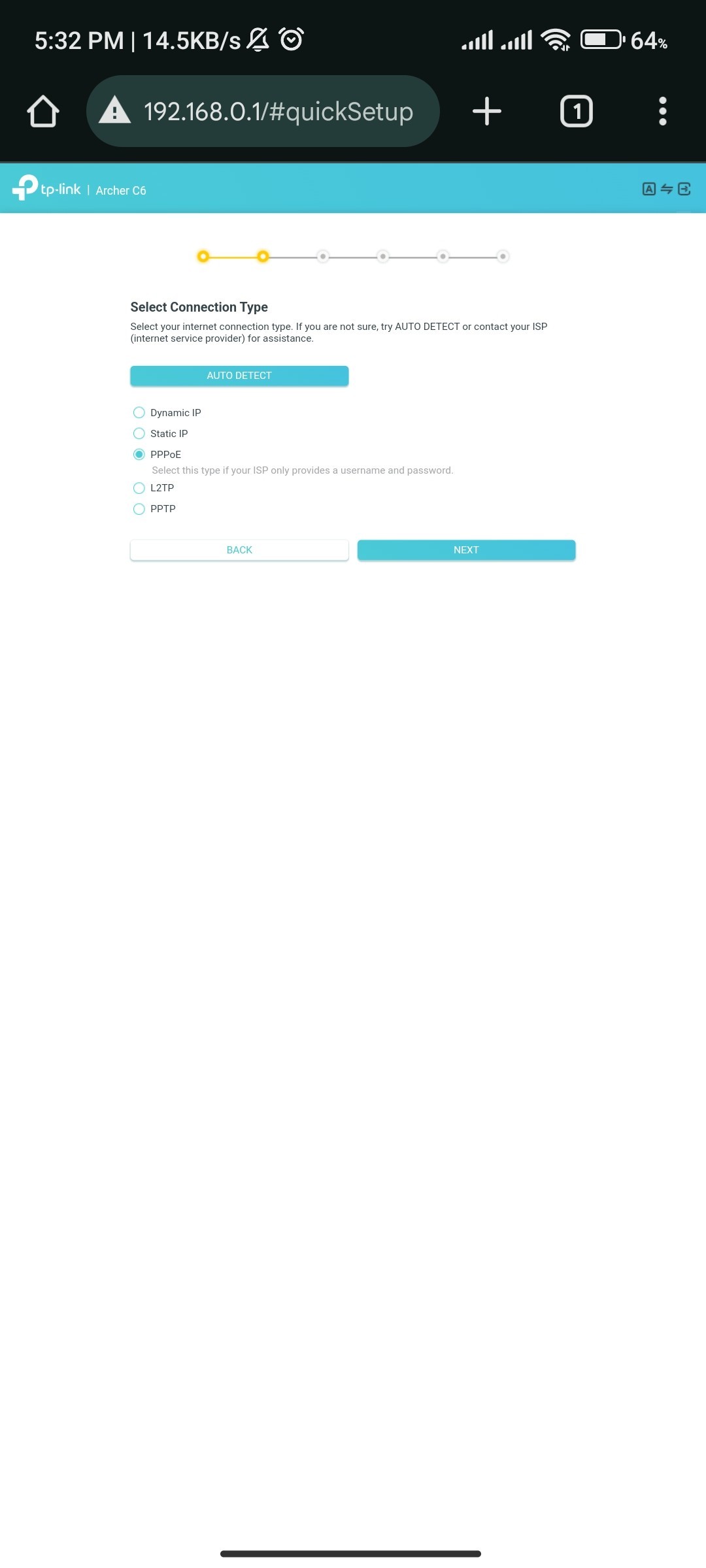
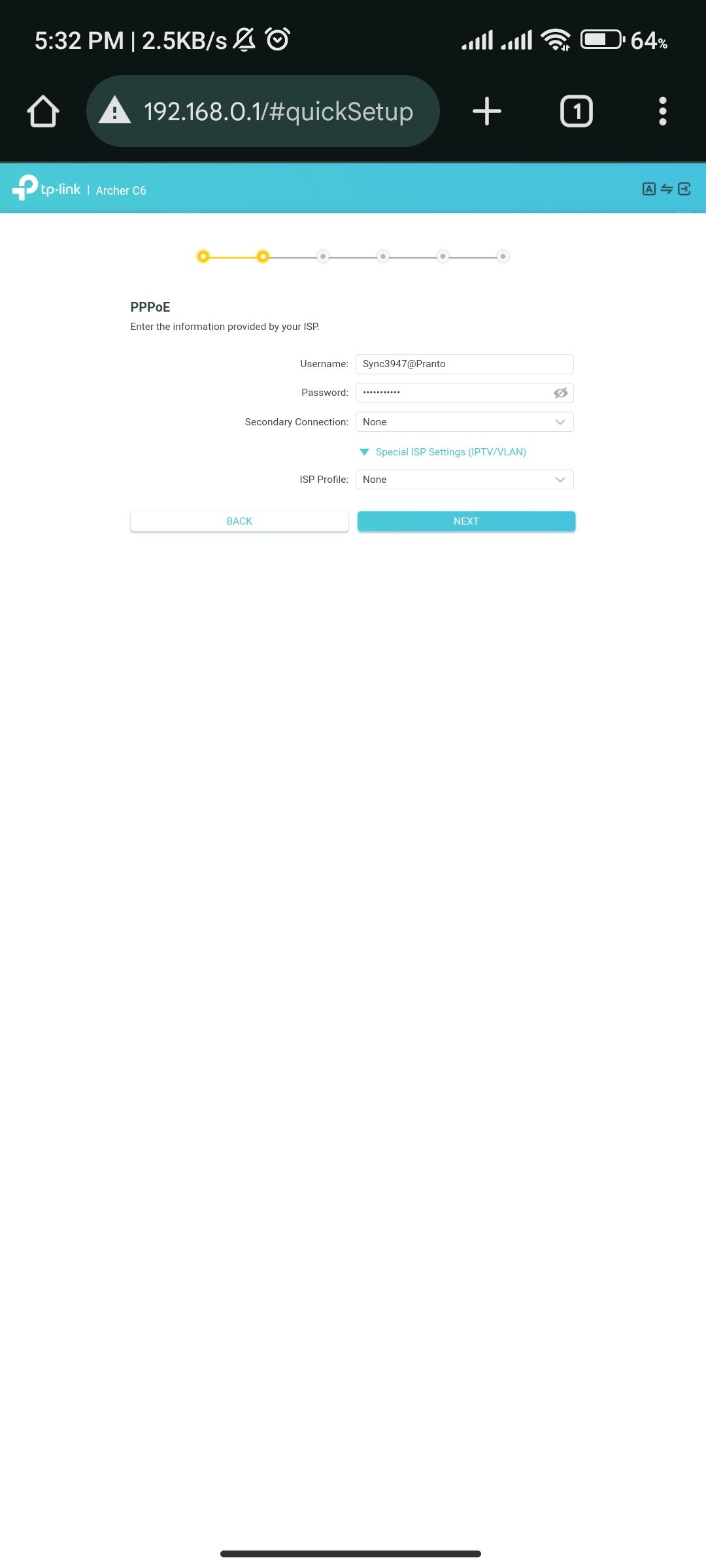
২. আমাদের দেশের বেশিরভাগ ব্রডব্যান্ড লাইন PPPoE টাইপের হয়ে থাকে।
এখানেই আপনাকে আপনার ইউজার আইডি এবং পাসওয়ার্ড বসাতে হবে। আপনার আইডি বা পাসওয়ার্ড জানা না থাকে—তবে আপনি যেকোনো সময় আমাদের SaltSync Internet-এর সাপোর্ট টিমে ফোন করতে পারেন। আমরা সবসময় আছি আপনাকে হেল্প করার জন্য।
আমাদের সাথে যোগাযোগের নম্বরগুলো হলো:
-
09638666999
-
01911-779277
-
01841-787478
ফোন করে আইডি জেনে নিয়ে হুবহু বক্সে বসিয়ে ‘Next’ এ ক্লিক করুন।
ধাপ ৫: ওয়াইফাই নাম এবং পাসওয়ার্ড সেটআপ
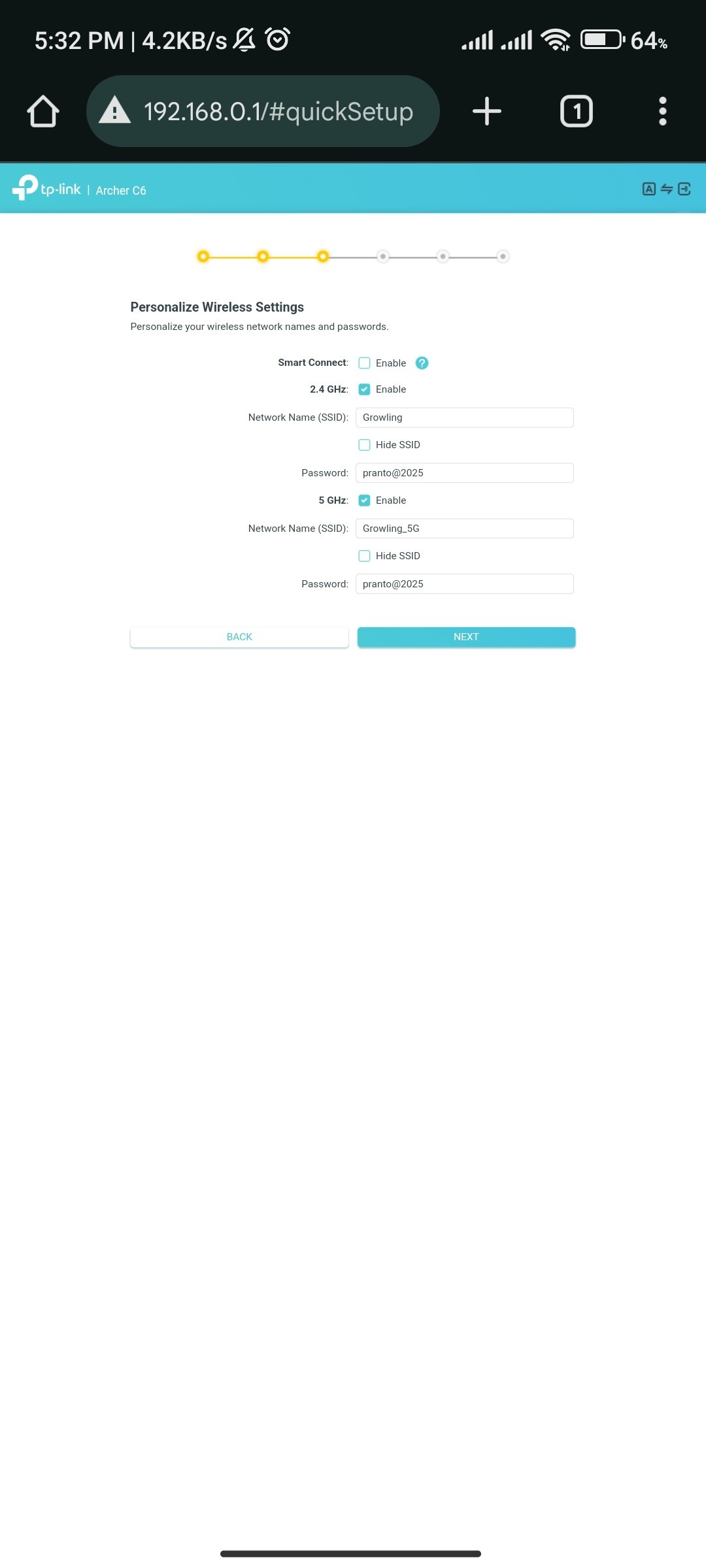
যেহেতু এটি ডুয়াল ব্যান্ড রাউটার, আপনি ২.৪জি এবং ৫জি—এই দুইটির জন্য আলাদা আলাদা নাম এবং পাসওয়ার্ড সেট করতে পারবেন।
-
Smart Connect: আপনি চাইলে এই অপশনটি অন করতে পারেন। এতে আপনার ওয়াইফাইয়ের নাম একটাই দেখাবে, কিন্তু রাউটার নিজে থেকেই আপনার ডিভাইসের দূরত্বের ওপর ভিত্তি করে সঠিক ব্যান্ডটি (২.৪জি বা ৫জি) সিলেক্ট করে নেবে।
- অনেক সময় স্মার্ট কানেকশন অন রাখার জন্য দেখা যায় ফোন থেকে ইন্টারনেট ডিসকানেক্ট হয়, পরবর্তীতে স্মার্ট কানেকশন অফ করার পরে এটি আবার ফিক্স হয়ে গিয়েছে আসলে দূরত্বের উপর ভিত্তি করে রাউটার নিজের সিদ্ধান্ত নেয় কোন ব্যান্ডে কানেক্ট করবে সমস্যাটি হয় যখন আপনার ডিভাইস এক ব্যান্ড থেকে অন্য ব্যান্ডে যাওয়ার চেষ্টা করে; তখন সিগন্যাল বা প্রোটোকলের অমিলের কারণে কানেকশনটি বিচ্ছিন্ন বা ডিসকানেক্ট হয়ে যায়।
সবশেষে সেটিংসগুলো চেক করে Save বা Finish বাটনে ক্লিক করুন।
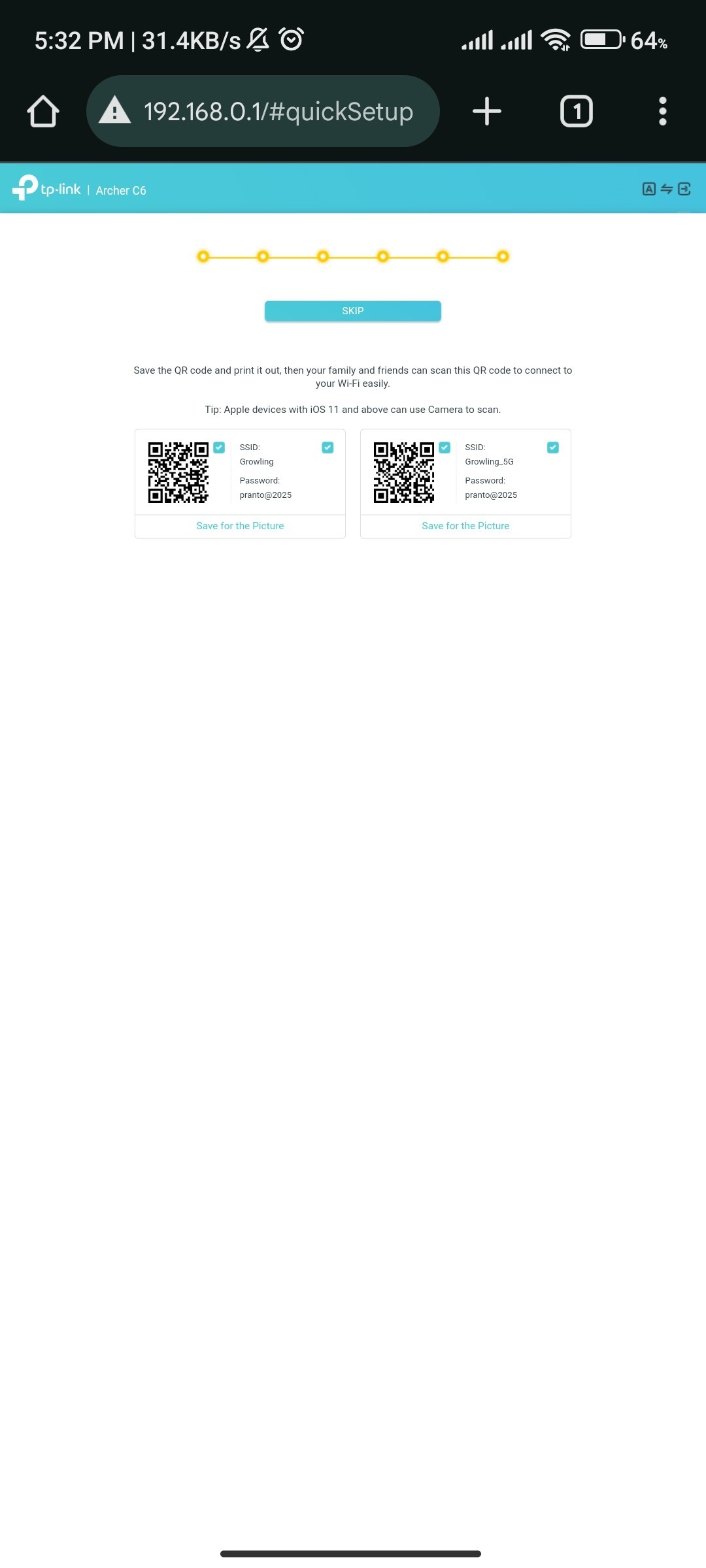
আপনার রাউটারটি রিবুট হবে এবং নতুন নামে ওয়াইফাই সিগন্যাল দেখাবে। এখন নতুন পাসওয়ার্ড দিয়ে কানেক্ট করে নিশ্চিন্তে ইন্টারনেট ব্যবহার শুরু করুন।