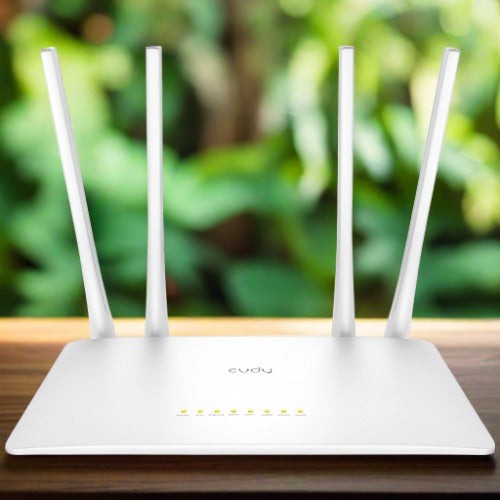
Cudy AC1200 রাউটারে কাস্টম DNS সেটআপ করার সহজ গাইড
আজ আমরা দেখাবো কীভাবে আপনার Cudy AC1200 রাউটারে কাস্টম DNS (যেমন: Google DNS বা Cloudflare DNS) সেটআপ করবেন। ইন্টারনেটের স্পিড বাড়ানো, লো-পিং গেমিং কিংবা ব্লকড ওয়েবসাইট ভিজিট করার জন্য রাউটারে কাস্টম ডিএনএস (DNS) ব্যবহার করা খুবই জরুরি। আজকের এই ব্লগে আমরা দেখবো কিভাবে Cudy AC1200 রাউটারে খুব সহজেই ডিএনএস পরিবর্তন করবেন।
১. রাউটারের সাথে সংযোগ করুন
প্রথমে আপনার ল্যাপটপ বা মোবাইল ফোনটি Cudy AC1200 রাউটারের ওয়াইফাই বা ল্যান ক্যাবলের সাথে কানেক্ট করুন।
২. অ্যাডমিন প্যানেলে প্রবেশ করুন
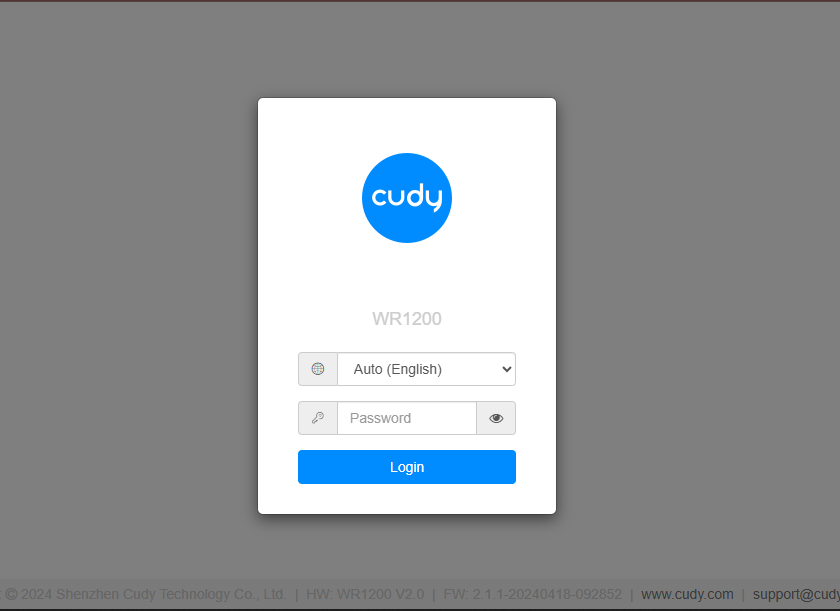
যেকোনো ব্রাউজারে (যেমন: Chrome) গিয়ে অ্যাড্রেস বারে টাইপ করুন 192.168.10.1 এবং Enter চাপুন। এটি আপনাকে রাউটারের লগইন পেজে নিয়ে যাবে।
৩. অ্যাডমিন পাসওয়ার্ড দিয়ে লগইন করুন
লগইন পেজে আপনার রাউটারের পাসওয়ার্ড দিন। সাধারণত ডিফল্ট password হয়:
-
admin
-
admin11
-
admin11@
- admin@11
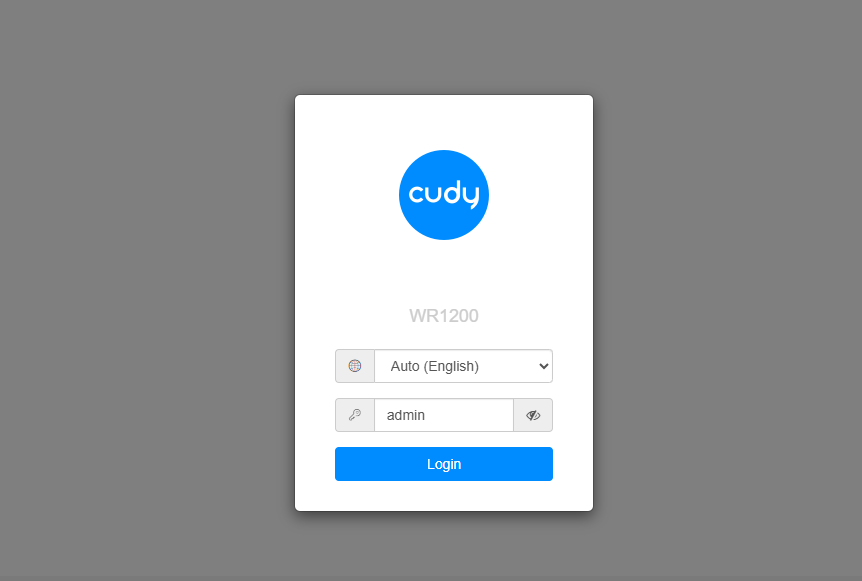
(যদি কাজ না করে, তবে আপনার আগে সেট করা পাসওয়ার্ডটি ব্যবহার করুন)
৪. সেটিংসে প্রবেশ করুন
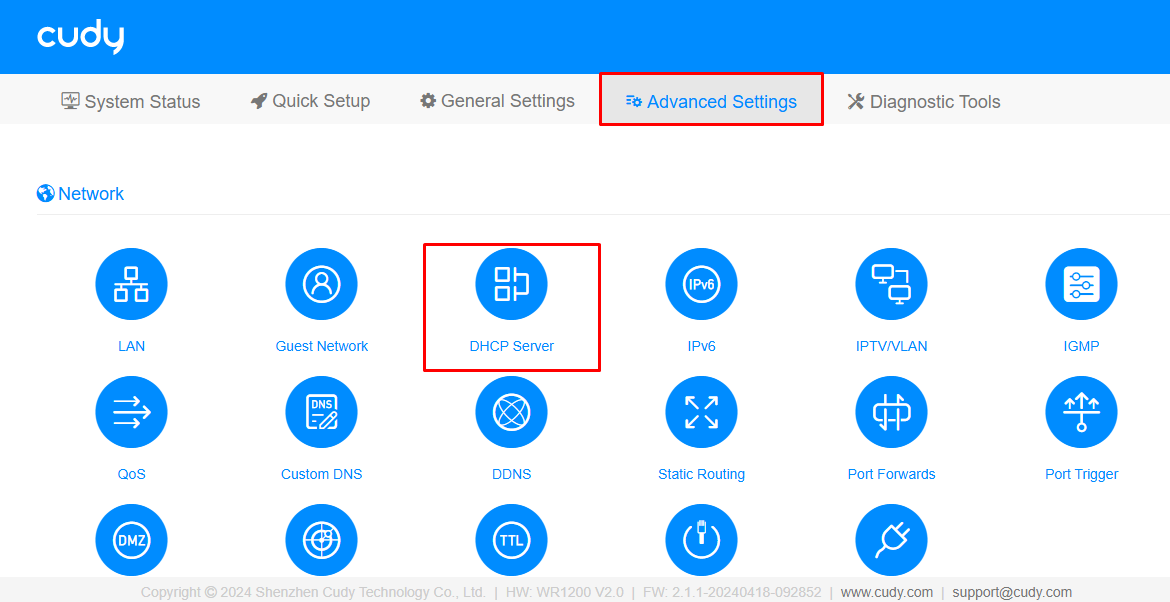
লগইন করার পর Advanced Settings থেকে DHCP Server সেকশনে যান।
৫. কাস্টম DNS অপশনটি খুঁজে বের করুন
DHCP Server এ ক্লিক করুন
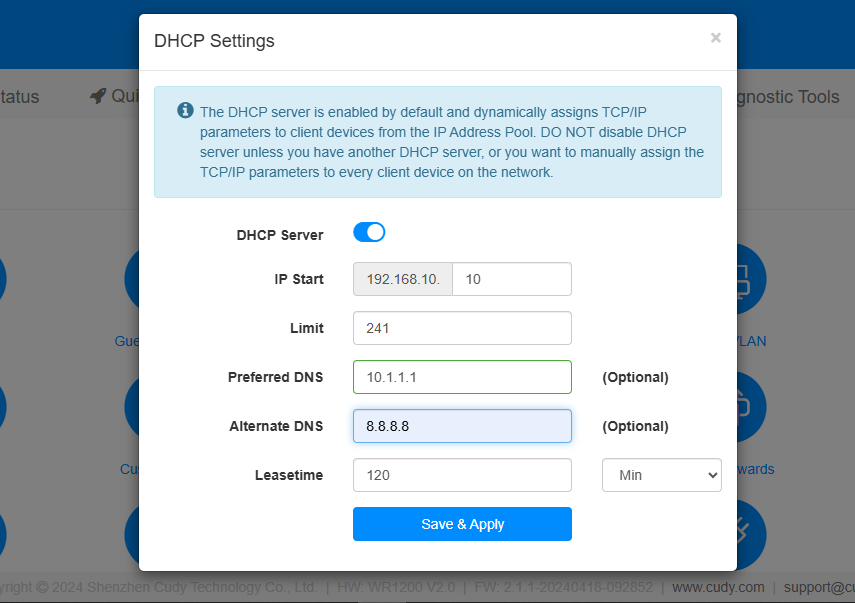
এখন আপনি আপনার পছন্দমতো ডিএনএস বসাতে পারবেন। নিচে জনপ্রিয় কিছু ডিএনএস দেওয়া হলো:
SaltSync DNS
- Lancache DNS:
10.1.1.1 - IPV4 DNS:
103.107.160.10
Google DNS (জনপ্রিয়):
-
Primary DNS:
8.8.8.8 -
Secondary DNS:
8.8.4.4
Cloudflare DNS (গেমিং ও স্পিডের জন্য সেরা):
-
Primary DNS:
1.1.1.1 -
Secondary DNS:
1.0.0.1
৬. সেটিংস সেভ করুন
সবশেষে নিচে থাকা Save & Apply বাটনে ক্লিক করুন। রাউটারটি ছোট একটি রিবুট নিতে পারে।
কোনো সমস্যার সম্মুখীন হলে SaltSync কাস্টমার কেয়ার-এর সাথে যোগাযোগ করুন।