নতুন রাউটার বাক্স থেকে বের করে তার লাগানোর পর বেশিরভাগ মানুষ একই জায়গায় আটকে যান: ব্রাউজারে কোন ঠিকানা লিখতে হবে, আর ভেতরে গিয়ে PPPoE না DHCP বাছতে হবে। বাকিটা আসলে নাম আর পাসওয়ার্ড বসানোর কাজ।
এই লেখায় Ruijie EW1300G-এর সেটআপ আট ধাপে সাজানো, পর্দায় যে ক্রমে জিনিসগুলো আসে সেভাবে। তার আগে একটি ছোট অংশ আছে: আপনার লাইনটা কোন ধরনের, সেটা ঠিক করে নেওয়া। এই সিদ্ধান্তটা ভুল হলে বাকি সব ঠিক থাকলেও ইন্টারনেট আসবে না।
শুরুর আগে হাতের কাছে রাখুন
চেকলিস্ট- PPPoE ইউজারনেম ও পাসওয়ার্ড
- ইন্টারনেট সরবরাহকারীর দেওয়া — কাগজে বা এসএমএসে
- একটি LAN ক্যাবল
- ONU থেকে রাউটারে — বাক্সেই সাধারণত একটি থাকে
- একটি ফোন বা ল্যাপটপ
- ওয়াই-ফাই চলে এমন যেকোনো একটি
- রাউটারের নিচের স্টিকার
- ডিফল্ট ওয়াই-ফাইয়ের নাম আর ম্যানেজমেন্ট ঠিকানা ওখানেই লেখা থাকে
- সময়
- প্রায় ১০ মিনিট — তাড়াহুড়োয় করলে পাসওয়ার্ড ভুল বসে
শুরুর আগে: আপনার লাইনটা কোন ধরনের
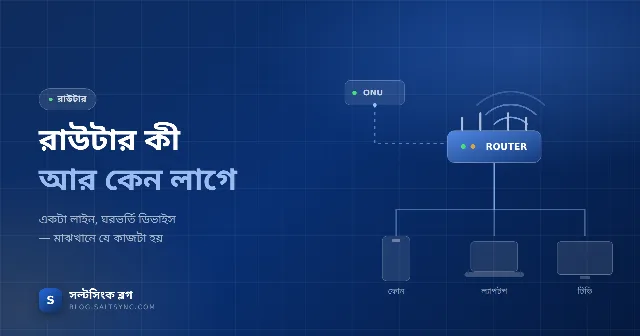
ফাইবার লাইনে ONU নামের বাক্সটি দুইভাবে বসানো থাকতে পারে। সে নিজেই লাইনে ডায়াল করছে, নাকি শুধু সংযোগটা কেবলে বদলে দিচ্ছে আর ডায়াল করার কাজটা রাউটারের। এই দুটোর জন্য রাউটারে দুই রকম সেটিংস লাগে।
চেনার উপায় সহজ: ONU-র LAN পোর্ট থেকে সরাসরি একটি ল্যাপটপে কেবল লাগিয়ে দেখুন। ইন্টারনেট চললে ONU নিজেই রাউটার হিসেবে কাজ করছে, তখন নতুন রাউটারে DHCP দিতে হবে। না চললে ONU ব্রিজ মোডে আছে, তখন PPPoE।
ONU ব্রিজ মোডে
ONU শুধু ফাইবারকে কেবলে বদলে দেয়, ডায়াল করে রাউটার। বাংলাদেশের বেশিরভাগ ব্রডব্যান্ড সংযোগ এভাবেই বসানো থাকে।
ONU নিজেই রাউটার
ONU-তেই PPPoE বসানো আছে, সে নিজে IP বিলি করে। এখানে রাউটারেও PPPoE দিলে দুই স্তরের NAT তৈরি হয়ে ঝামেলা বাড়ে।
স্ট্যাটিক IP
অফিস বা বিশেষ সংযোগে ISP নির্দিষ্ট একটি IP বরাদ্দ করে। ঘরোয়া সংযোগে সাধারণত লাগে না।
Ruijie EW1300G সেটআপ: আট ধাপে
পর্দায় যে ক্রমে আসবে
-
১
তার দুটো ঠিক পোর্টে লাগান
ONU থেকে আসা কেবলটি রাউটারের WAN পোর্টে লাগান। WAN পোর্টটি পেছনের বাকি পোর্টগুলো থেকে আলাদা করে চিহ্নিত থাকে। বাকি LAN পোর্টগুলো কম্পিউটার বা অন্য তারের ডিভাইসের জন্য।
এরপর পাওয়ার অ্যাডাপ্টার লাগিয়ে রাউটার চালু করুন, আর বাতিগুলো স্থির হওয়া পর্যন্ত অপেক্ষা করুন।
WAN LAN -
২
ডিফল্ট ওয়াই-ফাইতে যুক্ত হন
ফোনের ওয়াই-ফাই তালিকায় @Ruijie-sXXXX ধরনের একটি নাম আসবে। শেষের চারটি অক্ষর রাউটারের MAC অ্যাড্রেসের শেষ চারটি। নামটি রাউটারের নিচের স্টিকারেও লেখা থাকে।
এই নেটওয়ার্কে প্রথমবার কোনো পাসওয়ার্ড লাগে না। যুক্ত হওয়ার পর ফোনের মোবাইল ডেটা বন্ধ করে দিন, না হলে পরের ধাপের পাতাটি খুলতে নাও পারে।
- নাম
- @Ruijie-sXXXX
- পাসওয়ার্ড
- নেই
-
৩
ব্রাউজারে ম্যানেজমেন্ট ঠিকানা খুলুন
স্টিকারে লেখা ঠিকানাটি ব্রাউজারের অ্যাড্রেস বারে লিখুন। সাধারণত ঠিকানাটি 192.168.110.1 হয়ে থাকে। সার্চ বারে লিখলে সার্চ ফল চলে আসবে। VPN চালু থাকলে বন্ধ করে দিন।
পাতায় ভাষা বাছার অপশন থাকলে English রাখা সহজ, কারণ সাপোর্টের নির্দেশনাগুলো সাধারণত ওই নামে লেখা থাকে।
192.168.110.1 -
৪
শর্তাবলী মেনে Start Setup-এ যান
শুরুতে শর্তাবলীর পাতা আসবে। সম্মতির ঘরটিতে টিক দিয়ে এগোন। এরপর রাউটারটি কোন ভূমিকায় বসবে তা জিজ্ঞেস করা হবে।
এটিই যদি বাসার প্রথম বা একমাত্র রাউটার হয়, তবে Primary Router বেছে নিন। আগে থেকে একটি Reyee রাউটার চলছে আর এটিকে তার সাথে মেশ করতে চাইলে Secondary Router বাছুন, নিচের মেশের অংশটি দেখুন।
-
৫
ইন্টারনেটের ধরন বেছে নিন
রাউটার নিজেই ধরনটি শনাক্ত করার চেষ্টা করে। তবে উপরের চেকে আপনি যেটি নিশ্চিত করেছেন, সেটিই বসান।
PPPoE বাছলে ইউজারনেম আর পাসওয়ার্ড হুবহু লিখুন। বড় হাতের আর ছোট হাতের অক্ষর আলাদা গোনা হয়, আর শুরুতে বা শেষে বাড়তি ফাঁকা জায়গা থাকলেও লগইন ব্যর্থ হতে পারে।
DHCP বাছলে কিছু লিখতে হবে না, রাউটার নিজেই ঠিকানা নিয়ে নেবে।
- ONU ব্রিজ মোডে
- PPPoE
- ONU রাউটার মোডে
- DHCP
-
৬
ওয়াই-ফাইয়ের নাম ও পাসওয়ার্ড দিন
নামটি ইংরেজি হরফে দিন। বাংলা হরফ বা ইমোজি দিলে পুরোনো কিছু ডিভাইস নেটওয়ার্কটি দেখতে নাও পেতে পারে। পাসওয়ার্ড অন্তত আট অক্ষরের।
দুই ব্যান্ডে একই নাম রাখার অপশনটি প্রথমে চালু রাখুন। তাতে ডিভাইস নিজেই ভালো ব্যান্ডে চলে যায়। পরে স্মার্ট বাল্ব বা ক্যামেরা যুক্ত করতে সমস্যা হলে তখন আলাদা নাম দেবেন।
-
৭
ম্যানেজমেন্ট পাসওয়ার্ড আলাদা করে দিন
এই ধাপটিই সবচেয়ে বেশি গুলিয়ে যায়। এটি ওয়াই-ফাইয়ের পাসওয়ার্ড নয়। এটি রাউটারের প্যানেলে ঢোকার পাসওয়ার্ড, যেটি পরের বার ঠিকানাটি খুললে চাইবে।
অনেক পর্দায় “Wi-Fi পাসওয়ার্ডটিই ব্যবহার করুন” ধরনের একটি টিক থাকে। সেটি তুলে দিয়ে আলাদা একটি পাসওয়ার্ড দিন, আর কোথাও লিখে রাখুন। ভুলে গেলে রিসেট ছাড়া ফেরার পথ নেই।
-
৮
সেভ করে অপেক্ষা করুন
সব তথ্য একবার মিলিয়ে নিয়ে সেভ করুন। রাউটার রিস্টার্ট নেবে আর নতুন নামের ওয়াই-ফাই তৈরি হবে।
কয়েক মিনিট সময় দিন। তারপর ফোনের ওয়াই-ফাই তালিকা থেকে পুরোনো @Ruijie-sXXXX নেটওয়ার্কটি “Forget” করে নতুন নামে যুক্ত হন।
সেটআপ ঠিক হয়েছে কি না বুঝবেন যেভাবে
তিনটি জিনিস মিলে গেলে ধরে নিতে পারেন কাজ শেষ।
-
১
নতুন নামের ওয়াই-ফাইতে যুক্ত হয়ে যেকোনো একটি সাইট খুলুন। খুললে PPPoE বা DHCP, যেটাই বেছেছেন সেটি কাজ করেছে।
-
২
ip6.bd খুলে টেস্ট চালান। ISP অংশে আপনার সংযোগদাতার নাম দেখাচ্ছে কি না মিলিয়ে নিন। নাম দেখালে বুঝবেন লাইন সরাসরি এই রাউটার দিয়েই যাচ্ছে।
-
৩
ব্রাউজারে আবার ম্যানেজমেন্ট ঠিকানাটি খুলুন। এবার ম্যানেজমেন্ট পাসওয়ার্ড চাইবে। চাইলে বুঝবেন ধাপ ৭ ঠিকমতো হয়েছে। পাসওয়ার্ডটি কাজ করছে কি না এখনই দেখে নিন, দরকারের সময় নয়।
সেটআপের পর যে সেটিংসগুলো একবার দেখবেন
- দেশ বা অঞ্চল ঠিক করুন: সেটিংসে দেশের অপশন থাকলে Bangladesh বেছে নিন। ওয়াই-ফাই চ্যানেলের অনুমোদিত তালিকা দেশভেদে আলাদা, তাই এটি ঠিক রাখা জরুরি।
- ফার্মওয্যার আপডেট দেখে নিন: প্যানেলে আপডেটের অপশন থাকলে সেটি একবার দেখে নিন। আপডেটের সময় বিদ্যুৎ যেন না যায়।
- দরকার হলে দুই ব্যান্ড আলাদা নাম দিন: স্মার্ট বাল্ব, স্মার্ট প্লাগ, ওয়াই-ফাই ক্যামেরা বা পুরোনো প্রিন্টারের অনেকগুলো শুধু ২.৪ GHz চেনে। এক নামে দুই ব্যান্ড চললে এরা যুক্ত হতে গিয়ে আটকে যেতে পারে। তখন ২.৪ GHz-এর নামের শেষে -2G জুড়ে আলাদা করে নিন।
- IPv6 থাকলে সেটি চালু রাখুন: আপনার ইন্টারনেট সরবরাহকারী IPv6 দিলে প্যানেলে সেটি চালু রাখুন। DNS বদলানো নিয়ে একটি ভুল ধারণা প্রচলিত আছে: অন্য DNS বসালে ব্যান্ডউইথ বাড়ে না, শুধু নাম খোঁজার ধাপটি কিছুটা দ্রুত হতে পারে।
দ্বিতীয় ইউনিট যোগ করা — Reyee Mesh
বাসা বড় হলে বা মাঝে দেয়াল থাকলে একটি রাউটারে কুলায় না। Reyee সিরিজের বেশিরভাগ হোম মডেল একে অপরের সাথে মেশ করতে পারে, তাই পরে আরেকটি Reyee ইউনিট যুক্ত করা যায়। জোড়া লাগার পর দুটো ইউনিট একই ওয়াই-ফাই নাম দেখায়।
- নতুন ইউনিটটি কাছে রেখে চালু করুন: জোড়া লাগানোর সময় দুটি রাউটার কাছাকাছি রাখুন। নতুন ইউনিটটি আগে থেকে কোনো নেটওয়ার্কে যুক্ত থাকলে আগে রিসেট করে নিন।
- প্রধান রাউটারের Reyee Mesh বোতামে চাপ দিন: বোতামটি সাধারণত পেছনের দিকে থাকে। চাপ দেওয়ার পর রাউটার জোড়া খুঁজতে শুরু করে।
- ৩ থেকে ৫ মিনিট অপেক্ষা করুন: জোড়া লাগা শেষ হলে সেকেন্ডারি রাউটারের Reyee Mesh বাতিটি স্থির হয়ে জ্বলে। এর আগে দুটো রাউটার কিছুক্ষণ ব্যস্ত থাকে, তাই তাড়াহুড়ো করবেন না।
- ইউনিটটি আসল জায়গায় বসান: দুর্বল এলাকার ভেতরে নয়, দুর্বল এলাকার ঠিক আগের ঘরে, যেখানে সিগন্যাল এখনো ভালো। দুর্বল জায়গায় বসালে সিগন্যাল দুর্বলই থাকে।
তিনটি পাসওয়ার্ড — কোনটা কোথায়
গুলিয়ে ফেলার আগে মিলিয়ে নিন
মনে রাখুন- ওয়াই-ফাই পাসওয়ার্ড
- ফোন-ল্যাপটপ নেটওয়ার্কে যুক্ত করতে লাগে — আপনি নিজে ঠিক করেছেন
- ম্যানেজমেন্ট পাসওয়ার্ড
- রাউটারের প্যানেলে ঢুকতে লাগে — আপনি নিজে ঠিক করেছেন
- PPPoE পাসওয়ার্ড
- লাইন চালু রাখতে লাগে — ইন্টারনেট সরবরাহকারীর দেওয়া
- ওয়াই-ফাই পাসওয়ার্ড ভুলে গেলে
- প্যানেলে ঢুকে দেখে নেওয়া যায়
- ম্যানেজমেন্ট পাসওয়ার্ড ভুলে গেলে
- রিসেট ছাড়া উপায় নেই — সব সেটিংস মুছে যাবে
- PPPoE পাসওয়ার্ড ভুলে গেলে
- সরবরাহকারীর সাপোর্টে ফোন করে মিলিয়ে নিন
কিছু না হলে
সাধারণ কিছু প্রশ্ন
PPPoE ইউজারনেম-পাসওয়ার্ড কোথায় পাব?
সংযোগ নেওয়ার সময় দেওয়া কাগজে, এসএমএসে, বা সরবরাহকারীর গ্রাহক পোর্টালে। না পেলে সাপোর্টে ফোন করে মিলিয়ে নেওয়া যায়, সাধারণত গ্রাহক আইডি বললেই হয়।
সেটআপ শেষ করার পর ওয়াই-ফাইয়ের নাম বা পাসওয়ার্ড বদলানো যাবে?
যাবে। ম্যানেজমেন্ট ঠিকানা খুলে ম্যানেজমেন্ট পাসওয়ার্ড দিয়ে ঢুকে ওয়াই-ফাই সেটিংস থেকে বদলানো যায়। বদলানোর পর সব ডিভাইসে নতুন পাসওয়ার্ড আবার দিতে হবে।
ম্যানেজমেন্ট পাসওয়ার্ড কি ওয়াই-ফাই পাসওয়ার্ডের মতোই রাখা যায়?
রাখা যায়, কিন্তু রাখবেন না। ওয়াই-ফাই পাসওয়ার্ড অতিথিকে দিতে হয়। দুটো এক হলে যিনি ওয়াই-ফাই পাবেন, তিনিই রাউটারের সব সেটিংস বদলাতে পারবেন।
সেটআপের মাঝপথে বিদ্যুৎ চলে গেলে কী হবে?
সাধারণত কিছু নষ্ট হয় না। যেটুকু সেভ হয়নি সেটুকু হারায়, আবার শুরু করলেই হবে। তবে ফার্মওয্যার আপডেটের মাঝপথে বিদ্যুৎ গেলে ঝুঁকি আছে, তাই ওই কাজটি নিশ্চিত বিদ্যুৎ থাকা অবস্থায় করুন।
ম্যানেজমেন্ট ঠিকানা খুলছে না
প্রথমে দেখুন ফোন রাউটারের ওয়াই-ফাইতেই যুক্ত আছে কি না, মোবাইল ডেটা আর VPN বন্ধ আছে কি না। তাতেও না হলে ফোনের ওয়াই-ফাই বিবরণে “Gateway” বা “Router” ঠিকানাটি দেখে সেটি লিখে দেখুন। স্টিকারের ঠিকানাটিই সবচেয়ে নির্ভরযোগ্য।
ভুল পাসওয়ার্ডের পর লগইন বন্ধ হয়ে গেছে
রাউটার কয়েকবার ভুল পাসওয়ার্ড পেলে সাময়িকভাবে লগইন বন্ধ রাখে। প্রতি ১০টি ভুল চেষ্টার পর ১০ মিনিট অপেক্ষা করে আবার চেষ্টা করুন। এর মধ্যে আর ভুল চেষ্টা করবেন না।
PPPoE সংযোগ হচ্ছে না
ইউজারনেম আর পাসওয়ার্ড আবার হাতে লিখুন। কপি-পেস্টে প্রায়ই শেষে ফাঁকা জায়গা চলে আসে। পুরোনো রাউটারটি এখনো লাইনে লাগানো থাকলে খুলে ফেলুন, দুটো একসাথে একই সংযোগে ডায়াল করতে পারে না। তাতেও না হলে সরবরাহকারীর সাপোর্টকে জানান।
ইন্টারনেট চলছে, কিন্তু কিছু সাইট খোলে না
PPPoE সংযোগে এটি সাধারণত MTU-র সমস্যা। রাউটারের WAN বা PPPoE সেটিংসে MTU ঘরটি খুঁজে 1492 করে সেভ করুন, তারপর একবার রিস্টার্ট দিন।
রিস্টার্টের পর নতুন নামের ওয়াই-ফাই দেখা যাচ্ছে না
কয়েক মিনিট অপেক্ষা করুন। এরপরও না এলে ফোনের ওয়াই-ফাই তালিকা থেকে পুরোনো নেটওয়ার্কটি “Forget” করে ওয়াই-ফাই একবার বন্ধ করে আবার চালু করুন। নামে বাংলা হরফ বা ইমোজি থাকলেও সমস্যা হতে পারে।
স্মার্ট বাল্ব বা ক্যামেরা যুক্ত হচ্ছে না
এসব ডিভাইস সাধারণত শুধু ২.৪ GHz চেনে। দুই ব্যান্ডে একই নাম থাকলে সেটআপের সময় এরা আটকে যেতে পারে। ২.৪ GHz-এর জন্য আলাদা একটি নাম দিন, ডিভাইসটি যুক্ত করুন, তারপর চাইলে আবার এক নামে ফিরে যেতে পারেন।
গতি প্যাকেজের চেয়ে অনেক কম আসছে
আগে কেবল দিয়ে সরাসরি একটি ডিভাইসে টেস্ট করুন। কম এলে ONU আর রাউটারের দুই দিকের কেবল গিগাবিট পোর্টে লেগেছে কি না দেখুন। ওয়াই-ফাইতে কম হলে ডিভাইসটি ২.৪ GHz-এ যুক্ত আছে কি না দেখুন।
রাউটার বদলানোর পর সংযোগ আসছে না
কিছু সংযোগে ISP নির্দিষ্ট রাউটারের MAC অ্যাড্রেস বেঁধে রাখে। নতুন রাউটারে PPPoE ঠিক থাকা সত্ত্বেও সংযোগ না এলে সরবরাহকারীকে জানিয়ে নতুন ডিভাইসটি অনুমোদন করিয়ে নিন।