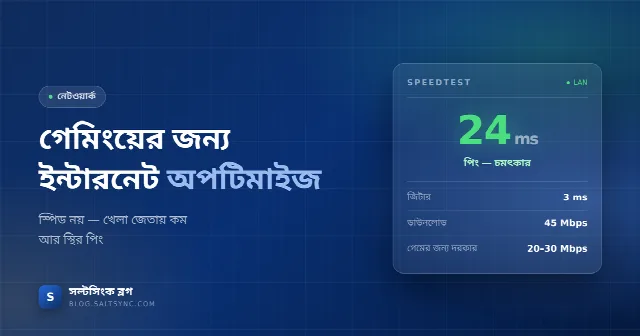
রাত বারোটা, ম্যাচের ঠিক মাঝখানে পিং ৪০ থেকে লাফিয়ে ৮০০ ms। প্রথম যে কথাটা মাথায় আসে — লাইনে সমস্যা, ISP-কে ফোন করি। কিন্তু পাশের ঘরে LAN কেবল লাগানো ডেস্কটপে তখনই পিং দেখাচ্ছে ৫ ms।
এই দুটো তথ্য একসঙ্গে মিলিয়ে দেখলে সিদ্ধান্তটা পরিষ্কার — ইন্টারনেট লাইন ঠিকই আছে, সমস্যা বাসার ভেতরে। উঁচু পিং নিয়ে আসা অভিযোগগুলোর বড় অংশই আসলে এই ধরনের: লাইন সুস্থ, কিন্তু Wi-Fi অসুস্থ।
এই লেখায় আপনি নিজেই বের করতে শিখবেন দোষটা কার — এবং যেখানে দোষ আপনার দিকে, সেখানে কী করবেন।
লাইন কোথায় শেষ, আপনার নেটওয়ার্ক কোথায় শুরু
একটা ISP আপনার বাসা পর্যন্ত ইন্টারনেট পৌঁছে দেয় — ফাইবার লাইন, ONU বা মডেম পর্যন্ত। এর পরের পুরো জগৎটা আপনার নিজের: রাউটার, Wi-Fi সিগন্যাল, সুইচ, এক্সটেন্ডার, আর কানেক্টেড প্রতিটা ডিভাইস।
বিদ্যুতের সঙ্গে তুলনা করলে সহজ হয়। মেইন লাইন আর মিটার পর্যন্ত দায়িত্ব বিতরণ কোম্পানির। মিটারের পর ঘরের ওয়্যারিং, সুইচবোর্ড আর পুরনো ফ্যান — ওগুলো আপনার। মিটারে ভোল্টেজ ঠিক থাকা সত্ত্বেও ঘরের ভেতর বাতি নিভু নিভু করতেই পারে।
পিংয়ের ক্ষেত্রেও ঠিক তাই। ONU পর্যন্ত ল্যাটেন্সি ৩ ms হতে পারে, অথচ আপনার ল্যাপটপে ৬০০ ms — কারণ মাঝখানে দুর্বল একটা Wi-Fi লিংক দাঁড়িয়ে আছে।
কোন অংশের দায়িত্ব কার
সীমানা- ফাইবার লাইন ও আপস্ট্রিম রাউটিং
- SaltSync
- ONU / মডেম
- SaltSync
- রাউটার ও তার সেটিংস
- আপনি
- Wi-Fi চ্যানেল, ব্যান্ড ও অবস্থান
- আপনি
- ল্যাপটপ/ফোনের ড্রাইভার ও সেটিংস
- আপনি
- সুইচ, রিপিটার ও এক্সটেন্ডার
- আপনি
৩০ সেকেন্ডের টেস্ট: দোষ কার, নিজেই বের করুন
অনুমান করার দরকার নেই। তিনটা পিং চালালেই সমস্যার অবস্থান ধরা পড়ে যায় — একটা রাউটার পর্যন্ত, একটা ইন্টারনেট পর্যন্ত, আর শেষটা কেবল দিয়ে মিলিয়ে দেখা।
টেস্টের ধাপ
-
১
গেটওয়ে IP বের করুন
Windows-এ Start মেনুতে
cmdলিখে Command Prompt খুলুন, তারপরipconfigচালান। Default Gateway-এর পাশে যে ঠিকানাটা দেখাবে, সেটাই আপনার রাউটার। বেশিরভাগ ক্ষেত্রে এটা 192.168.0.1 বা 192.168.1.1 হয়।ipconfig 192.168.0.1 192.168.1.1 -
২
রাউটারে টানা পিং চালান
একই উইন্ডোতে গেটওয়ে ঠিকানাটা দিয়ে টানা পিং চালান আর অন্তত ৩০ সেকেন্ড চলতে দিন। থামাতে
Ctrl + Cচাপুন। এই পিংটা আপনার বাসার ভেতরেই ঘোরে — এতে ইন্টারনেট লাইনের কোনো ভূমিকা নেই।ping 192.168.0.1 -t- ভালো
- ১–৫ ms, স্থির
- সমস্যা
- ২০ ms+, ওঠানামা বা timeout
-
৩
এবার বাইরের সার্ভারে পিং করুন
একইভাবে একটা পাবলিক DNS-এ পিং চালান। এই ফলাফলটা রাউটারের পিংয়ের সঙ্গে মিলিয়ে দেখতে হবে — দুটোর পার্থক্যই বলে দেবে সমস্যা কোন পাশে।
ping 8.8.8.8 -t ping 1.1.1.1 -t -
৪
শেষে LAN কেবলে একই টেস্ট
ল্যাপটপের Wi-Fi বন্ধ করে রাউটার থেকে সরাসরি LAN কেবল লাগান, তারপর উপরের দুটো পিং আবার চালান। কেবলে পিং ঠিক আর Wi-Fi-তে খারাপ হলে সিদ্ধান্তটা নিশ্চিত — সমস্যা Wi-Fi-এর, লাইনের নয়।
Wi-Fi off LAN cable
# রাউটার পর্যন্ত ৫০টি পিং
ping -c 50 192.168.0.1

# ইন্টারনেট পর্যন্ত ৫০টি পিং
ping -c 50 8.8.8.8
ফলাফল যেভাবে পড়বেন
- রাউটারেই পিং বেশি বা ওঠানামা করছে
- সমস্যা Wi-Fi বা রাউটারে — ISP নয়
- রাউটারে ঠিক, কিন্তু 8.8.8.8-এ বেশি
- লাইন বা আপস্ট্রিমে সমস্যা — সাপোর্টে জানান
- কেবলে ঠিক, Wi-Fi-তে খারাপ
- পুরোপুরি Wi-Fi-এর সমস্যা
- কেবল আর Wi-Fi — দুটোতেই খারাপ
- ONU/মডেম বা লাইন পরীক্ষা করাতে হবে
কোন গন্তব্যে কত পিং স্বাভাবিক
পিংয়ের সংখ্যাটা একা কিছু বলে না — সার্ভার কোথায়, সেটার ওপরই সব নির্ভর করে। নিচের মানগুলো SaltSync নেটওয়ার্কে LAN কেবলে সংযুক্ত অবস্থায় সাধারণত যা পাওয়া যায়, তারই একটা তালিকা।
মনে রাখবেন, 8.8.8.8-এ পিং করলে সাধারণত সিঙ্গাপুর বা ভারতের সার্ভারেই যায় — তাই ওই ঘরের মানের সঙ্গে মিলিয়ে দেখুন।
গন্তব্য অনুযায়ী স্বাভাবিক পিং
- নিজের রাউটার / গেটওয়ে
- ১–৫ ms
- কলকাতা
- ২–১০ ms
- মুম্বাই ও চেন্নাই
- ২৮–৩৫ ms
- দিল্লি
- ৪০–৪৫ ms
- সিঙ্গাপুর
- ৫০–৫৮ ms
- হংকং
- ৮০–৯০ ms
- ইউরোপ
- ১৩০–১৮০ ms
- যুক্তরাষ্ট্র
- ২০০–২৮০ ms
যে ৫টি কারণে ওয়াই-ফাই পিং ল্যাটেন্সি বাড়ে
রাউটার নিজেই ক্লান্ত
পুরনো হার্ডওয়্যার, বাগি ফার্মওয়্যার বা অতিরিক্ত গরম — তিনটাই পিং অস্থির করে দেয়।
অবস্থান ও বাধা
কংক্রিটের দেয়াল, আলমারির ভেতরে রাখা রাউটার, মেঝেতে পড়ে থাকা অ্যান্টেনা — সিগন্যাল দুর্বল মানেই রিট্রান্সমিশন, আর রিট্রান্সমিশন মানেই পিং।
চ্যানেল ইন্টারফেরেন্স
প্রতিবেশীর রাউটার, মাইক্রোওয়েভ, ব্লুটুথ স্পিকার, কর্ডলেস ফোন — সবাই ২.৪ GHz-এ ভিড় করে।
ডিভাইসের দিকের সমস্যা
পুরনো Wi-Fi ড্রাইভার, ল্যাপটপের পাওয়ার সেভিং মোড বা ব্যাকগ্রাউন্ডে চলা VPN একটামাত্র ডিভাইসেই পিং বাড়িয়ে রাখে।
একসঙ্গে অনেক ডিভাইস
সস্তা রাউটার একসঙ্গে ১৫–২০টির বেশি ক্লায়েন্ট সামলাতে হিমশিম খায়। CCTV, টিভি, ব্যাকগ্রাউন্ড আপডেট আর টরেন্ট মিলে এয়ারটাইম শেষ করে দেয়।
কেন ISP এখানে সরাসরি কিছু করতে পারে না
একজন ISP-এর নিয়ন্ত্রণ শেষ হয় ONU-তে এসে। আপনার রাউটার কোন চ্যানেলে চলছে, ল্যাপটপে কোন ড্রাইভার বসানো আছে, ঘরের কোন কোণে রাউটারটা রাখা — এসবের কিছুই তাদের হাতে নেই। লাইনে ল্যাটেন্সি ৩ ms দেখিয়ে দেওয়া যায়, কিন্তু আপনার ঘরের দেয়াল সরিয়ে দেওয়া যায় না।
এজন্যই সাপোর্টে ফোন করার আগে উপরের টেস্টটা করে নেওয়া দুই পক্ষেরই সময় বাঁচায়। ফোন করে যখন বলবেন “রাউটারে পিং ৩০০ ms, কেবলেও একই” — তখন সমস্যাটা সঙ্গে সঙ্গে সঠিক জায়গায় চলে যায়।
লাইনের পিং আর Wi-Fi-এর পিং এক জিনিস নয় — একটা ঠিক থাকার পরেও অন্যটা আপনার পুরো রাতটা নষ্ট করে দিতে পারে।
নিজে যা করতে পারেন
- ঠিকভাবে রিস্টার্ট: ONU আর রাউটার দুটোই ৩০ সেকেন্ড বন্ধ রাখুন। আগে ONU চালু করুন, বাতি স্থির হলে তারপর রাউটার।
- ৫ GHz-এ যান: রাউটার ডুয়াল-ব্যান্ড হলে ফোন-ল্যাপটপ ৫ GHz নেটওয়ার্কে যুক্ত করুন। ভিড় কম, ল্যাটেন্সিও কম।
- চ্যানেল বদলান: ২.৪ GHz-এ থাকলে চ্যানেল ১, ৬ বা ১১-এর যেকোনো একটা বেছে নিন — এগুলো একে অপরের সঙ্গে ওভারল্যাপ করে না।
- অবস্থান ঠিক করুন: রাউটার ঘরের মাঝামাঝি, মেঝে থেকে অন্তত ৩–৪ ফুট উঁচুতে আর খোলা জায়গায় রাখুন। আলমারি বা টিভির পেছনে নয়।
- ফার্মওয়্যার আপডেট: রাউটারের অ্যাডমিন পেজে ঢুকে (192.168.0.1) ফার্মওয়্যার আপডেট আছে কিনা দেখুন। পুরনো ফার্মওয়্যারের বাগ থেকে অনেক ল্যাটেন্সি সমস্যা আসে।
- ড্রাইভার ও পাওয়ার সেটিং: Windows-এ Device Manager → Network adapters → Wi-Fi অ্যাডাপ্টার → Properties → Power Management-এ গিয়ে “Allow the computer to turn off this device” আনচেক করুন।
- একটা একটা করে বাদ দিন: অন্য ডিভাইসগুলো একে একে Wi-Fi থেকে সরিয়ে দেখুন কোনটা যুক্ত থাকলে পিং লাফ দেয়। CCTV আর টিভি দিয়ে শুরু করুন।
- ফ্যাক্টরি রিসেট: কিছুতেই কাজ না হলে সেটিংসগুলো লিখে রেখে রাউটারের reset বোতাম ৩০ সেকেন্ড চেপে ধরুন, তারপর নতুন করে কনফিগার করুন।
- রাউটার বদলান: ৪–৫ বছরের পুরনো, ১০০ Mbps পোর্টওয়ালা রাউটার বেশি স্পিডের প্যাকেজে বোতলঘাড় হয়ে দাঁড়ায়। নতুন কেনার সময় গিগাবিট পোর্ট আর ডুয়াল-ব্যান্ড দেখে নিন।
কখন সত্যিই ISP-কে জানাবেন
সচরাচর জিজ্ঞাসা
পিং কত হলে স্বাভাবিক ধরব?
নিজের রাউটার পর্যন্ত ১–৫ ms, কলকাতায় ২–১০ ms, সিঙ্গাপুরে ৫০–৫৮ ms আর যুক্তরাষ্ট্রে ২০০–২৮০ ms সাধারণত স্বাভাবিক। পুরো তালিকাটা উপরের “কোন গন্তব্যে কত পিং স্বাভাবিক” অংশে আছে। সংখ্যা এর চেয়ে বেশি হলে — বিশেষ করে যদি সেটা ওঠানামা করে — টেস্ট করে দেখা দরকার।
স্পিড টেস্টে ফুল স্পিড আসছে, তবু গেমে ল্যাগ কেন?
স্পিড আর ল্যাটেন্সি আলাদা দুটো জিনিস। স্পিড মানে একসঙ্গে কত ডেটা যেতে পারে, আর ল্যাটেন্সি মানে একটা প্যাকেট যেতে-আসতে কত সময় নেয়। ১০০ Mbps লাইনেও পিং ৫০০ ms হতে পারে।
Wi-Fi এক্সটেন্ডার লাগালে পিং কমবে?
সাধারণত উল্টোটা হয়। সাধারণ এক্সটেন্ডার সিগন্যাল রিলে করে বলে ল্যাটেন্সি বেড়ে যায়। কাভারেজ বাড়াতে হলে mesh সিস্টেম, নয়তো কেবল টেনে দ্বিতীয় একটা অ্যাক্সেস পয়েন্ট বসানোই ভালো।
২.৪ GHz নাকি ৫ GHz — কোনটা বেছে নেব?
রাউটারের কাছাকাছি থাকলে ৫ GHz — কম ভিড়, কম ল্যাটেন্সি। দূরে বা দেয়ালের ওপাশে থাকলে ২.৪ GHz বেশি দূর যায়, তবে ভিড়ও সেখানেই বেশি।
প্যাকেজ আপগ্রেড করলে কি পিং কমবে?
বাড়তি ব্যান্ডউইথ পিং কমায় না। লাইন যদি নিয়মিত ফুল ব্যবহার হয়ে ভরে থাকে, তখন আপগ্রেডে উপকার হয়। কিন্তু সমস্যা Wi-Fi-এর হলে প্যাকেজ বদলে কিছুই বদলাবে না।
শেষ কথা
উঁচু পিং দেখে সঙ্গে সঙ্গে লাইনকে দোষ দেওয়ার অভ্যাসটা ছাড়তে পারলে সমস্যার অর্ধেক সমাধান হয়ে যায়। তিনটা পিং টেস্ট, ৩০ সেকেন্ড সময় — এইটুকুতেই বোঝা যায় কাজটা আপনার, নাকি আমাদের।
আর যেখানে দায়িত্ব সত্যিই লাইনের, সেখানে টেস্টের ফলাফল হাতে নিয়ে ফোন করাটাই দ্রুততম পথ।
LAN কেবলেও পিং বেশি বা প্যাকেট লস হচ্ছে
লোকাল Wi-Fi এখানে বাদ পড়ে যাচ্ছে। টেস্টের ফলাফলসহ SaltSync সাপোর্টে জানান — রাউটারের পিং, 8.8.8.8-এর পিং আর কেবলের ফলাফল একসঙ্গে দিলে সমাধান দ্রুত হয়।
ONU-তে LOS বাতি লাল জ্বলছে বা ব্লিংক করছে
এটা ফাইবার লাইনের সিগন্যাল সমস্যার ইঙ্গিত। ONU নিজে খুলবেন না বা ফাইবার কেবল টানাটানি করবেন না — সরাসরি সাপোর্টে কল দিন।
প্রতিদিন নির্দিষ্ট সময়ে (যেমন সন্ধ্যা ৮–১১টা) পিং বাড়ে
আগে দেখে নিন ওই সময়ে বাসার ভেতরেই ভারী ব্যবহার হচ্ছে কিনা। বাসা খালি রেখেও একই সমস্যা হলে সময় আর তারিখ উল্লেখ করে সাপোর্টে জানান।
রাউটার রিস্টার্ট করলে কিছুক্ষণ ঠিক থাকে, তারপর আবার
এটা প্রায় নিশ্চিতভাবেই রাউটারের সমস্যা — গরম হয়ে যাওয়া বা ফার্মওয়্যারের মেমোরি লিক। ফার্মওয়্যার আপডেট করুন, না হলে রাউটার বদলানোর কথা ভাবুন।
শুধু একটা নির্দিষ্ট সাইট বা গেম সার্ভারে পিং বেশি
বাকি সব ঠিক থাকলে সমস্যাটা রুটে বা ওই সার্ভারের দিকে হতে পারে। tracert চালিয়ে কোন হপে দেরি হচ্ছে দেখুন, তারপর সেই আউটপুট সাপোর্টে দিন।