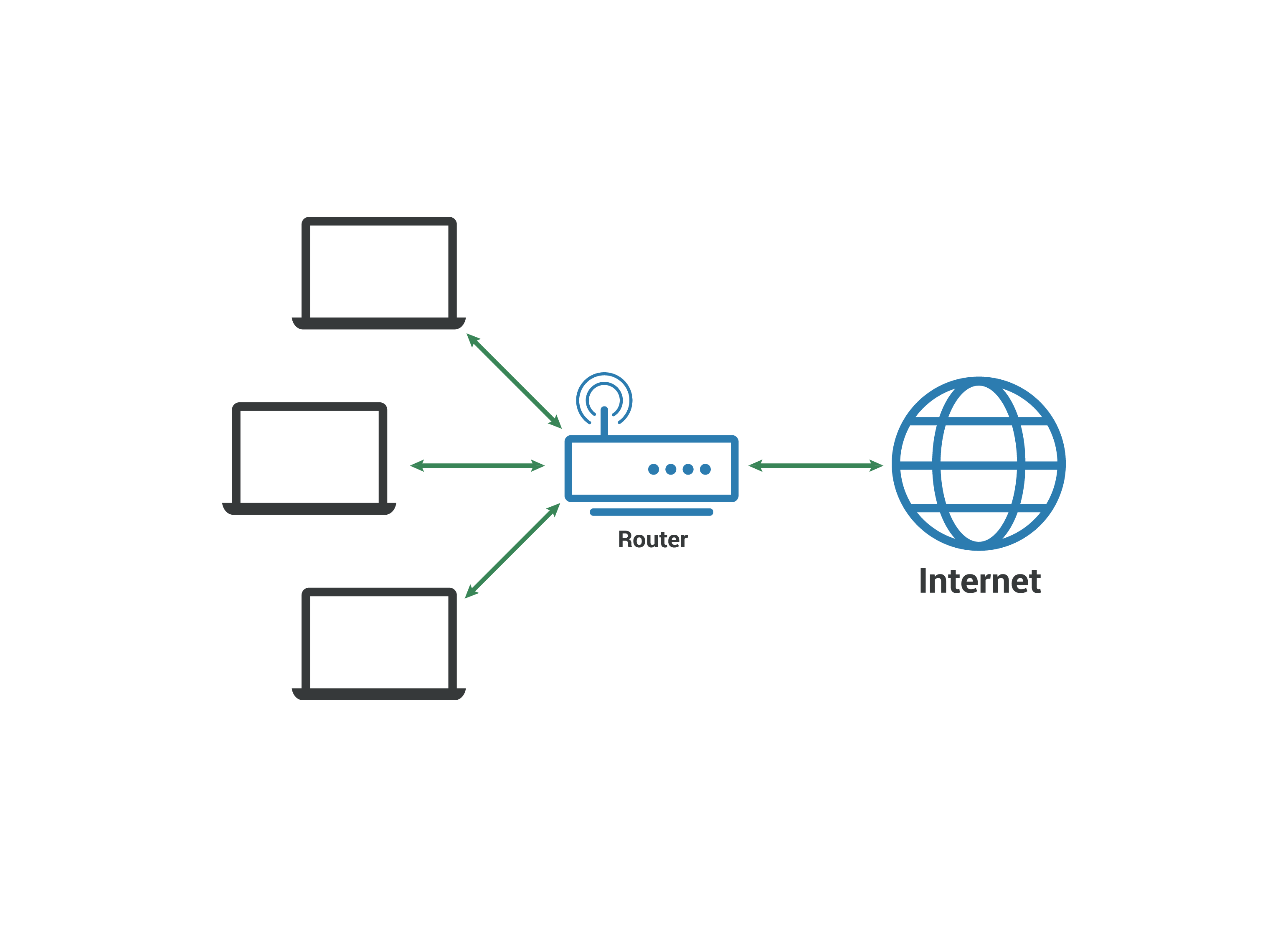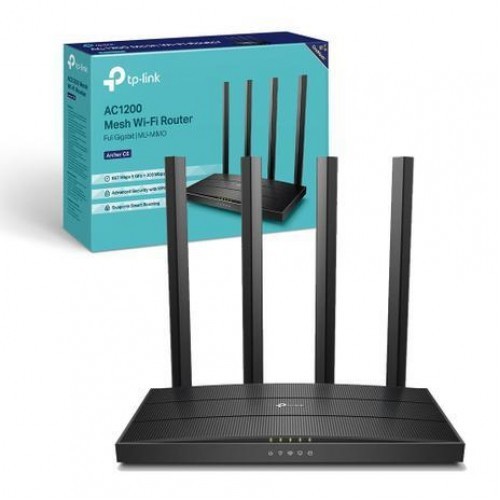
ইন্টারনেটের স্পিড বাড়ানো, লো-পিং গেমিং কিংবা ব্লকড ওয়েবসাইট ভিজিট করার জন্য রাউটারে কাস্টম ডিএনএস (DNS) ব্যবহার করা খুবই জরুরি। আজকের এই ব্লগে আমরা দেখবো কিভাবে TP-Link Archer C6 v4 রাউটারে খুব সহজেই ডিএনএস পরিবর্তন করবেন।
ডিএনএস (DNS) কেন পরিবর্তন করবেন?
DNS বা Domain Name System হলো ইন্টারনেটের ফোনবুক। সাধারণত আমাদের ইন্টারনেট প্রভাইডার (ISP) যে ডিএনএস দেয় তা অনেক সময় ধীরগতির হয়। Google বা Cloudflare-এর মতো ফাস্ট ডিএনএস ব্যবহার করলে আপনি পাবেন:
-
দ্রুত ব্রাউজিং স্পিড।
-
গেমের পিং (Ping) কিছুটা কমানোর সুবিধা।
-
নিরাপদ ইন্টারনেট ব্রাউজিং।
ধাপ ১: রাউটারের অ্যাডমিন প্যানেলে প্রবেশ করুন
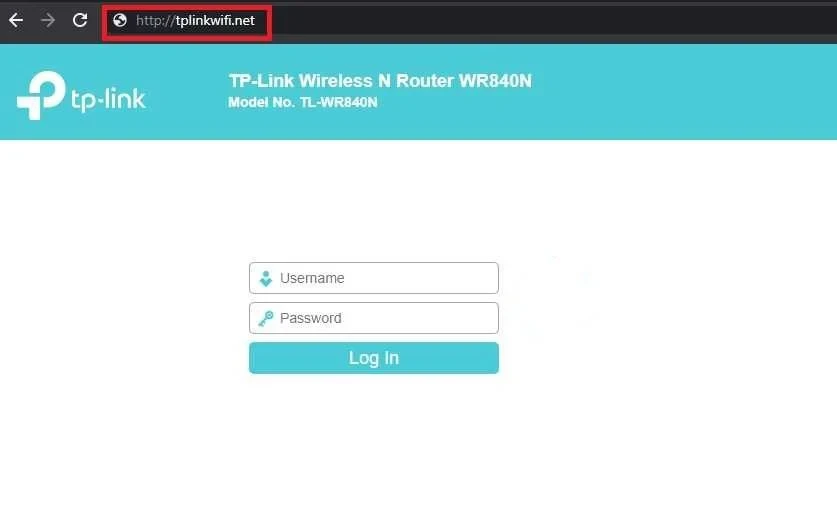
প্রথমে আপনার ফোন বা কম্পিউটারটি রাউটারের ওয়াইফাই বা ল্যান ক্যাবলের সাথে কানেক্ট করে নিন। এরপর যেকোনো ব্রাউজার (Chrome/Firefox) ওপেন করুন।
১. অ্যাড্রেস বারে লিখুন: 192.168.0.1 অথবা tplinkwifi.net ২. এরপর আপনার রাউটারের অ্যাডমিন পাসওয়ার্ড দিয়ে লগইন করুন।
ধাপ ২: অ্যাডভান্সড মেন্যুতে যান
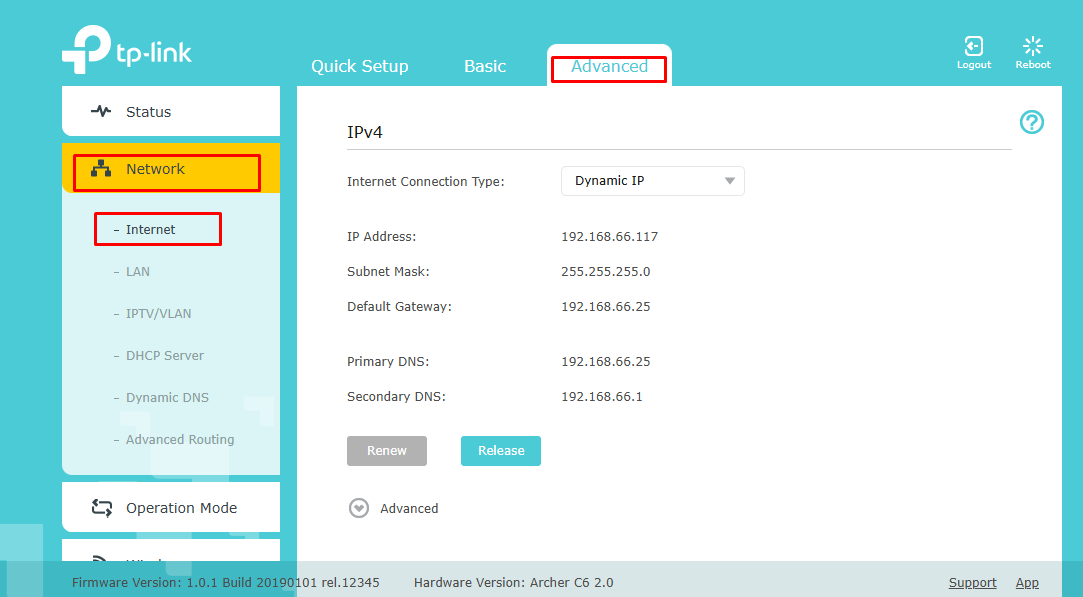
লগইন করার পর আপনি রাউটারের ড্যাশবোর্ড দেখতে পাবেন। ডিএনএস পরিবর্তন করার জন্য আমাদের অ্যাডভান্সড সেটিংসে যেতে হবে।
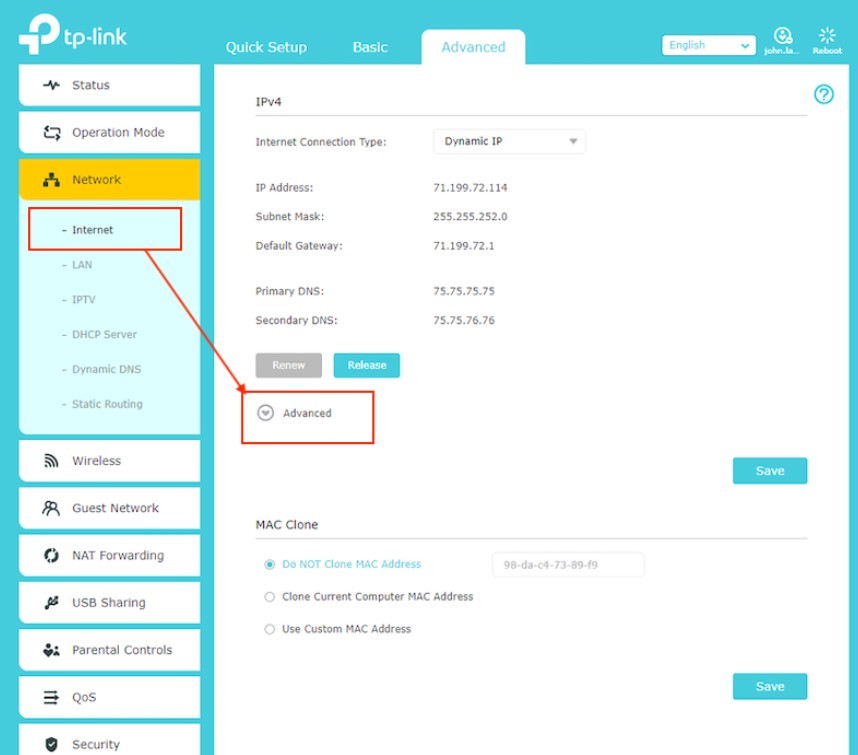
১. ওপরের মেনু থেকে Advanced ট্যাবে ক্লিক করুন। ২. বাম পাশের সাইডবার থেকে Network অপশনে ক্লিক করুন। ৩. এরপর Internet সিলেক্ট করুন।
ধাপ ৩: ডিএনএস সেটিংস কনফিগার করা
এই ধাপে আমরা ডিএনএস সার্ভার অ্যাড্রেস পরিবর্তন করবো।
১. Internet পেজের মাঝখানে নিচের দিকে স্ক্রল করলে "Advanced Settings" বা ডিএনএস এর অপশন দেখতে পাবেন। (অনেক সময় এটি ডিফল্টভাবে লুকানো থাকে, ড্রপডাউন এরোতে ক্লিক করে বের করতে হয়)। ২. DNS Address অপশনটি যদি "Get Dynamically from ISP" দেওয়া থাকে, তবে সেটি পরিবর্তন করে "Use the Following DNS Addresses" সিলেক্ট করুন।
ধাপ ৪: নতুন ডিএনএস বসানো
এখন আপনি আপনার পছন্দমতো ডিএনএস বসাতে পারবেন। নিচে জনপ্রিয় কিছু ডিএনএস দেওয়া হলো: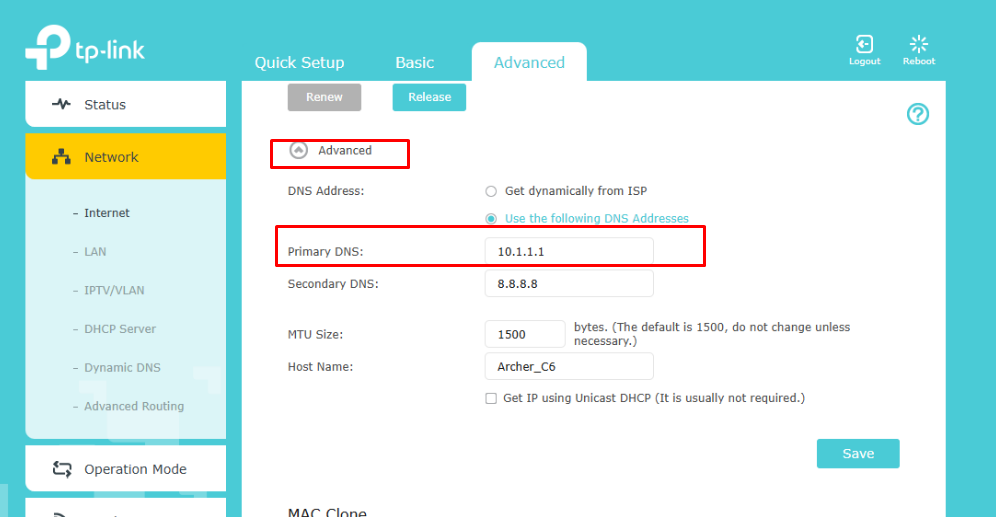
SaltSync DNS
- Lancache DNS:
10.1.1.1 - IPV4 DNS:
103.107.160.10
Google DNS (জনপ্রিয়):
-
Primary DNS:
8.8.8.8 -
Secondary DNS:
8.8.4.4
Cloudflare DNS (গেমিং ও স্পিডের জন্য সেরা):
-
Primary DNS:
1.1.1.1 -
Secondary DNS:
1.0.0.1
খালি বক্সে ওপরের যেকোনো একটি পেয়ারের আইপি বসিয়ে দিন।
ধাপ ৫: সেভ এবং রিবুট
১. ডিএনএস বসানো হলে নিচে থাকা Save বাটনে ক্লিক করুন। ২. সেটিংসটি ঠিকঠাক কাজ করার জন্য রাউটারটি একবার রিস্টার্ট বা Reboot দিয়ে নেওয়া ভালো। ওপরের ডানপাশে থাকা রিবুট অপশন থেকে এটি করতে পারেন।
ব্যাস! আপনার TP-Link Archer C6 v4 রাউটারে সফলভাবে কাস্টম ডিএনএস সেটআপ হয়ে গেছে।
কিছু জরুরি নোট:
-
বিকল্প পদ্ধতি (DHCP): যদি ওপরের নিয়মে কাজ না করে বা আপনার ISP সেটিংস লক করে রাখে, তবে Advanced > Network > DHCP Server-এ গিয়েও ডিএনএস বসাতে পারেন। এটি আপনার লোকাল ডিভাইসে কাজ করবে।
-
DNS পরিবর্তনের পর ইন্টারনেট কানেকশন কয়েক সেকেন্ডের জন্য ডিসকানেক্ট হতে পারে, এতে ভয়ের কিছু নেই।
পোস্টটি ভালো লাগলে শেয়ার করতে ভুলবেন না!